INICIO
ofimatica · microsoft word
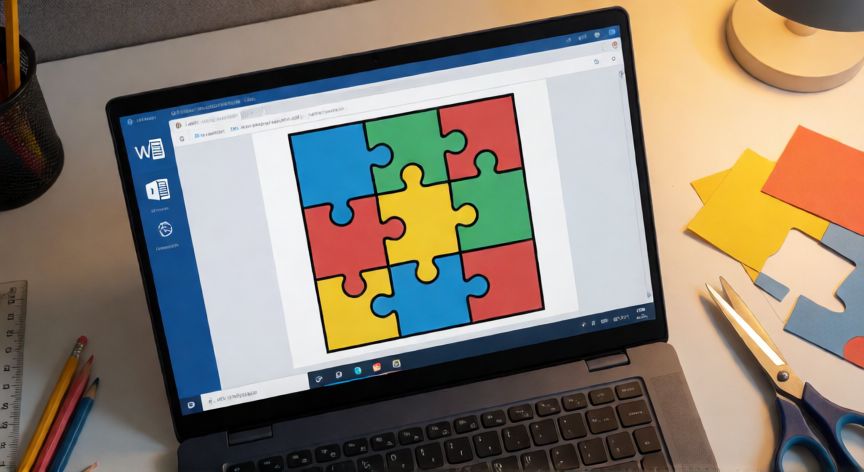
como hacer en word un rompecabezas, Documento de Word con un rompecabezas dividido en cuadrícula y piezas recortadas sobre un escritorio
ofimatica ·#9088 ·Lectura 6 min

¿Como hacer en word un rompecabezas?

Respuesta corta

El método más rápido: inserta la imagen, ponla al fondo, superpon una tabla 3x3 o 4x4 con bordes visibles y desordena las celdas. Listo en 5 minutos.

01

Cómo hacer un rompecabezas en Microsoft Word

Crear un rompecabezas o puzzle en Microsoft Word no es tan directo como en un programa de diseño, pero es totalmente viable y muy útil para actividades educativas, juegos de aula o material imprimible. La idea central consiste en dividir una imagen en varias piezas y luego desordenarlas para que el usuario (normalmente un niño) las recorte y ordene.

Método 1: Usar una tabla como rejilla

Este es el método más sencillo y recomendado. Primero insertas una imagen en tu documento de Word (pestaña Insertar → Imágenes). Ajustas el tamaño para que ocupe casi toda la página. Luego, vas a Insertar → Tabla y creas una tabla de, por ejemplo, 3x3 o 4x4 celdas. Ajustas el tamaño de la tabla para que coincida exactamente con el tamaño de la imagen. Después, colocas la imagen detrás de la tabla (clic derecho sobre la imagen → Ordenar al fondo) y ajustas cada celda de la tabla para que recorte visualmente una porción de la imagen. Las líneas de la tabla actuarán como las "juntas" del rompecabezas.

Método 2: Dividir la imagen manualmente con formas

Si quieres piezas con bordes irregulares o formas más creativas, puedes usar Insertar → Formas. Dibuja un cuadrado, triángulo o polígono, rellénalo con la imagen (clic derecho en la forma → Rellenar con imagen) y luego recorta la forma al tamaño deseado. Repite para cada pieza. Es más laborioso pero permite diseños más originales.

Método 3: Usar la herramienta Recortar en cuadrícula

Inserta la imagen, luego ve a Formato de imagen → Recortar. En el desplegable de Recortar, selecciona Recortar en forma o usa la opción de recortar a proporciones fijas (1:1, 1:2, etc.). Esto te permite "cortar" la imagen en franjas o bloques uniformes sin necesidad de tabla.

Método 4: Imagen de fondo con celdas vacías

Inserta la imagen completa y ponla como fondo de página (Diseño → Color de página → Relleno → Texto o imagen). Sobre ella, inserta una tabla con bordes visibles pero sin relleno. Al imprimir, las líneas de la tabla se superponen a la imagen creando las divisiones del puzzle. Este truco es el más rápido para tener un resultado funcional en minutos.

Desordenar las piezas

Una vez que tengas las piezas definidas (ya sea por tabla o formas), lo importante es separarlas. Si usaste tabla, selecciona cada celda con su trozo de imagen y cópiala a un área en blanco del documento, desordenando el orden. Deja espacio entre piezas para que al recortar queden bien definidas. Añade un número o letra pequeña en cada pieza si quieres dar pistas.

Consejos de diseño

Usa imágenes con buen contraste y detalles reconocibles para que el puzzle sea desafiante pero no frustrante. Para niños pequeños, 4-6 piezas son suficientes; para adultos, 16-25 piezas. Asegúrate de que el tamaño final impreso sea manejable (una carta o A4 estándar). Marca las líneas con borde negro de 1,5 pt para que queden nítidas al imprimir.

Imprimir y cortar

Antes de imprimir, ve a Archivo → Imprimir y selecciona "Sin marcas" si tu impresora añade bordes. Imprime en papel normal de 120 g para que sea fácil de recortar con tijeras. Si el puzzle es para uso repetido, imprime en cartulina o plastifica las piezas.

Alternativa rápida con Plantillas

En la galería de plantillas de Word (Archivo → Nuevo), busca "puzzle" o "rompecabezas". A veces hay plantillas prehechas de actividades de recortar y pegar que solo necesitas personalizar con tu propia imagen. Ahorra el trabajo de configurar tablas y tamaños.

Guarda siempre el resultado final en PDF antes de imprimir: aplanar capas evita que la imagen se desplace respecto a las líneas de corte en el momento de imprimir.

Dato clave
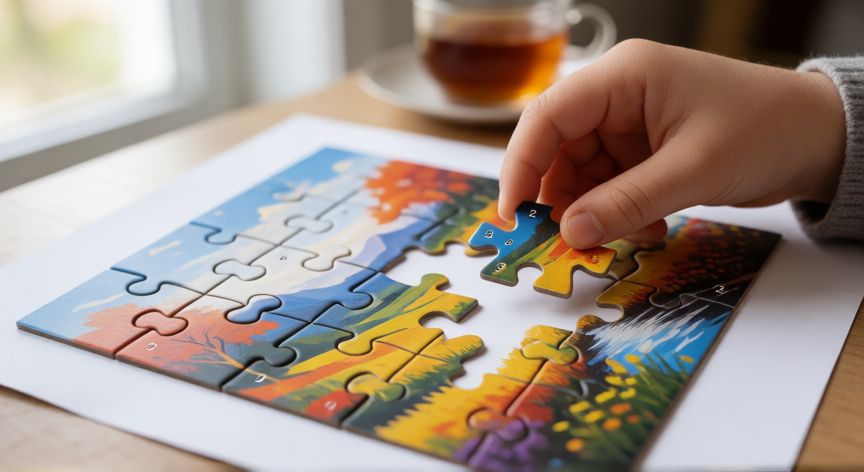

como hacer en word un rompecabezas, Rompecabezas impreso en papel con piezas numeradas y una mano infantil recortando una pieza
Imagen

Rompecabezas impreso en papel con piezas numeradas y una mano infantil recortando una pieza

02

Métodos para crear un puzzle de recortar y ordenar en Word

Aunque Word no es un programa de diseño gráfico, su versatilidad lo convierte en una herramienta sorprendentemente eficaz para crear rompecabezas imprimibles sin instalar software adicional. A continuación te detallo algunos trucos avanzados que elevarán la calidad de tu puzzle.

Bordes irregulares con formas

En lugar de líneas rectas, puedes superponer formas (semicírculos, triángulos) en las intersecciones de la tabla para simular las "pestañas" de un rompecabezas clásico. Dibuja un semicírculo pequeño en la esquina de cada celda, rellénalo con la parte correspondiente de la imagen y dales borde negro. El efecto visual será mucho más cercano a un puzzle real.

Usar Word como base y pasar a PDF

Una vez montado el rompecabezas en Word, guárdalo como PDF (Archivo → Guardar como → PDF). Esto "aplane" todas las capas (imagen + tabla + formas) en un solo archivo vectorial/rasterizado limpio, ideal para enviar a una imprenta o compartir digitalmente. El PDF también permite recortar con más precisión en plotter de corte si dispones de uno.

Actividad educativa adicional

Puedes añadir un sistema de pistas numérico: escribe un número del 1 al N en cada pieza (con fuente pequeña, en una esquina) y en la parte inferior de la hoja incluye la imagen completa como referencia. El niño debe ordenar las piezas recortadas para que los números coincidan con la imagen guía. Es un ejercicio de lateralidad, motricidad fina y reconocimiento visual.

Tableta o pantalla táctil

Si el rompecabezas es digital (no impreso), puedes usar Word en una tablet con lápiz óptico. El niño arrastra las piezas directamente en pantalla. Asegúrate de que cada pieza sea un objeto independiente (no dentro de la tabla) para que sea seleccionable y arrastrable.

Más allá de Word: cuándo cambiar de herramienta

Si necesitas un rompecabezas con más de 30 piezas, bordes muy irregulares o formato de impresión profesional, puede que convenga usar herramientas específicas como Inkscape (gratuito), Canva (con plantillas de puzzle) o incluso PowerPoint, que tiene un manejo de formas e imágenes ligeramente más flexible. Pero para la mayoría de casos (4 a 25 piezas, uso escolar o doméstico), Word es más que suficiente y está siempre a mano.

Errores comunes a evitar

No olvides desactivar el ajuste automático de tablas (clic derecho en la tabla → Propiedades de tabla → quitar "Ajustar automáticamente"). Si la imagen no está anclada correctamente, se moverá al editar texto. Fija la imagen a una posición absoluta respecto a la página para que no se desplace al imprimir.

Resumen de pasos rápidos

1) Inserta imagen → 2) Crea tabla del tamaño exacto → 3) Pasa imagen al fondo → 4) Desordena celdas en área blanca → 5) Añade números y borde negro → 6) Guarda como PDF → 7) Imprime y recorta. Con esta secuencia tienes un rompecabezas funcional en menos de 10 minutos.

Conclusión

¿como hacer en word un rompecabezas?

Crear un rompecabezas en Word es completamente accesible para cualquier usuario, sin necesidad de software de diseño especializado. Con las técnicas de tabla, formas y anclaje de imagen que hemos revisado, puedes producir un puzzle imprimible de calidad en pocos minutos, ideal para el aula, el hogar o como actividad recreativa. La clave está en planificar bien la rejilla, asegurar que la imagen quede fija y exportar a PDF antes de imprimir.

Fuentes: soportetecnico-microsoft, soporte-ofimatica, tutoriales-educativos-word
3.9 / 5 · 44 valoraciones Valorar
Más preguntas de ofimatica
De otras categorías


