Cómo hacer que una imagen ocupe toda la hoja en Word
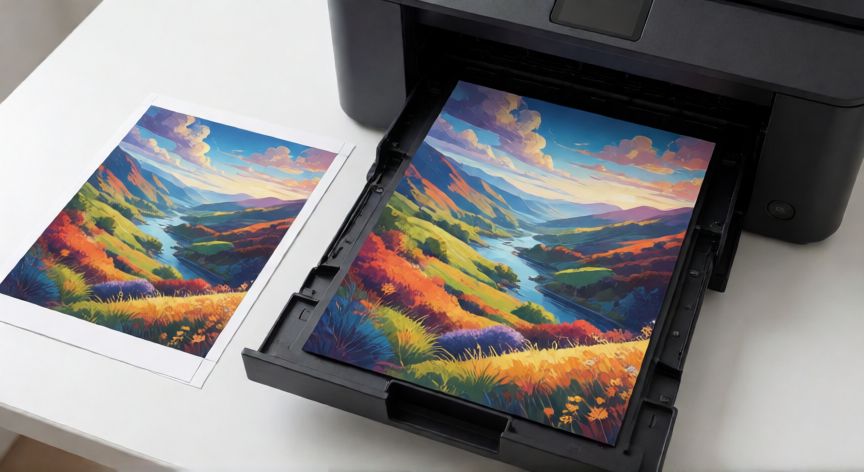
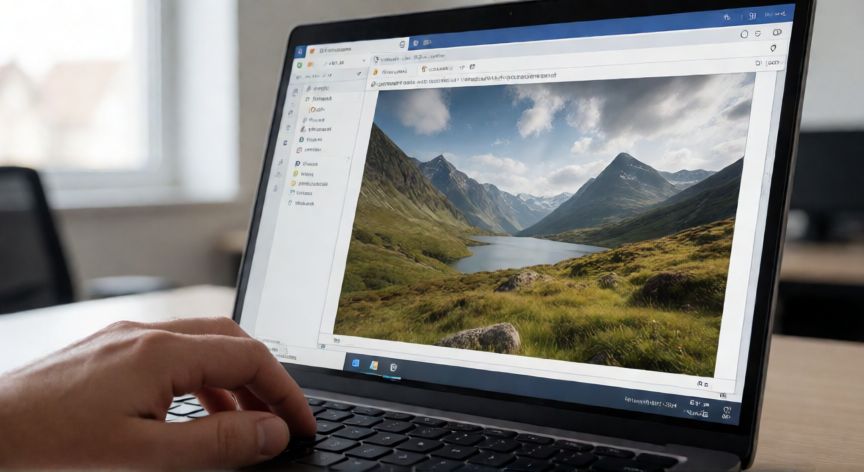
Para que una imagen ocupe toda la hoja en Word de forma que no se vean los márgenes blancos, necesitas trabajar sobre dos frentes: el tamaño de la imagen y los márgenes del documento. Si solo haces grande la imagen sin quitar los márgenes, siempre quedarán bordes blancos alrededor. El primer paso es ir a Diseño > Márgenes > Márgenes personalizados y poner todos los valores (superior, inferior, izquierdo y derecho) a 0 cm. Acepta el aviso que aparece indicando que algunos elementos quedarán en el área de impresión no recomendada; es justo lo que queremos para una imagen a página completa. A continuación, inserta la imagen con Insertar > Imágenes. Una vez colocada, selecciona la imagen y ve a la pestaña Formato de imagen. En el grupo Tamaño, desmarca la casilla Bloquear relación de aspecto si quieres forzar exactamente las medidas de la hoja. Para papel A4 (21 × 29,7 cm) introduce en Alto el valor 29,7 cm y en Ancho el valor 21 cm. Si tu hoja es carta (21,59 × 27,94 cm), ajusta los valores en consecuencia. Con los márgenes a cero y la imagen a tamaño exacto de hoja, la imagen ocupará la totalidad de la superficie visible. Si la imagen no se alinea perfectamente con los bordes, usa las guías visuales: selecciona la imagen, ve a Formato > Alineación, marca Mostrar guías durante el arrastre y luego elige Centrar en página tanto horizontal como verticalmente. Esto garantiza que la imagen quede centrada y sin desplazamientos. Un truco adicional: si la imagen tiene un fondo blanco propio (no transparente), asegúrate de que ese blanco coincida con el blanco de la hoja. Si el fondo es de otro color o la imagen tiene transparencia, en Word el área transparente mostrará el fondo de la página, que por defecto es blanco, así que el efecto visual será el mismo. En el caso de que necesites varias páginas con imágenes a tamaño completo (un álbum, un cartel, un folleto), lo más eficiente es crear un documento nuevo, aplicar los márgenes a cero una sola vez, y luego pegar o insertar cada imagen en una página independiente usando Insertar > Salto de página entre ellas.
| Paso | Acción |
|---|---|
| 1 | Márgenes a 0 cm (Diseño > Márgenes personalizados) |
| 2 | Insertar imagen |
| 3 | Desmarcar 'Bloquear relación de aspecto' |
| 4 | Ajustar alto y ancho al tamaño exacto de la hoja |
| 5 | Centrar en página (Formato > Alineación) |
Usa 'Centrar en página' desde Formato > Alineación para que la imagen quede perfectamente ajustada sin desplazamientos manuales.
Dato clave