INICIO
ofimatica · microsoft word
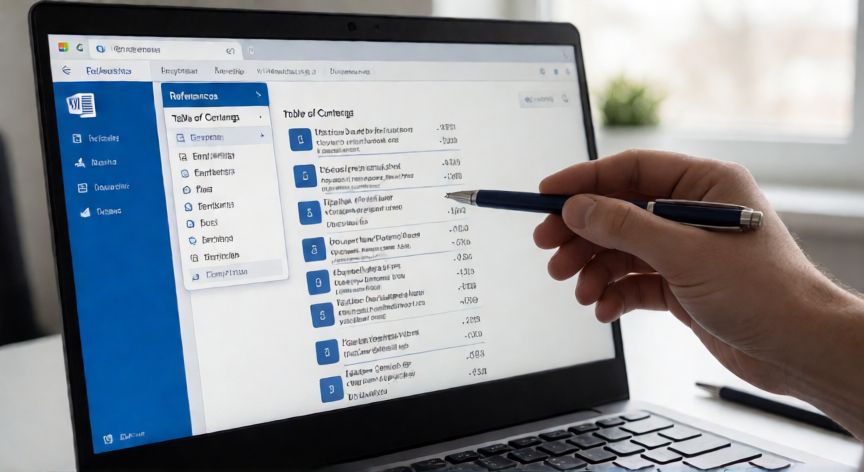
como hacer en word indice automatico, Pantalla de Word mostrando el menú de Tabla de contenido en la pestaña Referencias
ofimatica ·#9018 ·Lectura 4 min

¿Como hacer en word indice automatico?

Respuesta corta

El índice automático en Word es un campo dinámico: se actualiza con un clic derecho > 'Actualizar campos' tras cualquier cambio en los títulos.

01

Cómo hacer un índice automático en Word paso a paso

Para crear un índice automático en Word, el primer paso fundamental es aplicar estilos de título (Encabezado 1, Encabezado 2, Encabezado 3, etc.) a los distintos apartados de tu documento. Word utiliza estos estilos como anclas para generar la tabla de contenidos de forma inteligente.

Para aplicar un estilo, selecciona el texto de un título y, en la pestaña Inicio, dentro del grupo Estilos, haz clic en "Título 1", "Título 2" o el nivel que corresponda. Repite este proceso en todos los apartados y subapartados del documento. Asegúrate de que la jerarquía sea coherente: un solo Título 1 para el capítulo principal, Título 2 para secciones dentro de ese capítulo, y así sucesivamente.

Una vez que todos los títulos llevan su estilo asignado, coloca el cursor en la posición donde deseas insertar el índice (normalmente al inicio del documento). Ve a la pestaña Referencias en la cinta de opciones y haz clic en Tabla de contenido. Se abrirá un menú desplegable con varias plantillas predefinidas: "Clásica", "Moderna", "Insertar tabla de contenido" y otras.

Si eliges una plantilla, Word generará instantáneamente el índice con todos los títulos, sus números de página y los niveles jerárquicos. También puedes hacer clic en Insertar tabla de contenido para abrir el cuadro de diálogo completo, donde podrás configurar el número de niveles a mostrar (1 a 9), el estilo de separador entre el título y el número de página, y si se incluyen o no los números de página.

Es importante destacar que el índice automático NO es un texto fijo: es un campo dinámico. Esto significa que si añades, eliminas o modificas títulos en el documento, el índice se puede actualizar con un solo clic para reflejar los cambios.

Si necesitas un índice que muestre más de 3 niveles de profundidad, ve a Referencias > Tabla de contenido > Insertar tabla de contenido y modifica el campo Niveles de tabla al número deseado (por ejemplo, 5 para mostrar hasta Título 5).

En documentos muy largos, puede ser útil separar el índice en una sección independiente usando un salto de sección (Diseño > Saltos > Siguiente), de modo que el índice no se desplace si el contenido cambia.

EstiloUso recomendadoNivel en índice
Título 1Capítulos principalesNivel 1
Título 2Secciones dentro de un capítuloNivel 2
Título 3SubseccionesNivel 3
Título 4Subdivisiones menoresNivel 4

Sin estilos de título (Título 1, Título 2…) aplicados a los apartados, Word no puede generar un índice automático. Es el paso previo imprescindible.

Dato clave
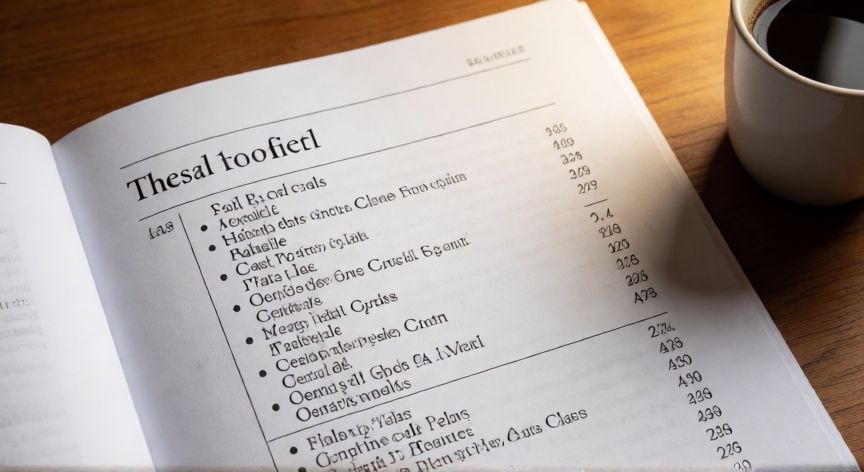

como hacer en word indice automatico, Documento impreso con índice automático jerarquizado y números de página
Imagen

Documento impreso con índice automático jerarquizado y números de página

02

Creación y personalización de la tabla de contenidos automática en Microsoft Word

Para actualizar el índice automático tras cualquier modificación en el documento, haz clic derecho sobre la tabla de contenido y selecciona Actualizar campos. Se abrirá una ventana con dos opciones: "Actualizar solo páginas" (cambia únicamente los números de página) o "Actualizar tabla completa" (reescribe toda la estructura, útil si has añadido o eliminado títulos). La segunda opción es la más segura y se recomienda siempre que hayas modificado la estructura del texto.

Si quieres personalizar la apariencia del índice sin perder su funcionalidad automática, ve a Referencias > Tabla de contenido > Insertar tabla de contenido > Botón Formato. Desde ahí puedes cambiar el tipo de separador (puntos, guiones, espacios), la fuente, el tamaño y el formato de los números de página. También puedes aplicar un estilo de párrafo personalizado a cada nivel (Título 1 del índice, Título 2 del índice, etc.).

Un truco avanzado: si necesitas que una línea concreta aparezca en el índice sin aplicar un estilo de título visible, puedes usar una etiqueta (marcador) o insertar un campo TOC con la llave manual {TOC \o "1-3"}, donde 1-3 indica los niveles. Para insertar campos manuales, presiona Ctrl + F9 para crear llaves de campo y escribe el código dentro.

En Word para Mac o Word Online la ruta es prácticamente idéntica: pestaña Referencias > Tabla de contenido. Sin embargo, Word Online no permite la edición avanzada de campos TOC manuales, por lo que para trabajos complejos conviene usar la versión de escritorio.

Recuerda que si el documento usa números de sección (1, 1.1, 1.1.1) además del índice, puedes activarlos desde Referencias > Número de sección, lo que añade consistencia numérica tanto en el cuerpo del texto como en la tabla de contenido generada.

Finalmente, si el índice se ve desactualizado al abrir un documento recibido de otra persona, simplemente pulsa F9 con el cursor dentro del índice o haz clic derecho > Actualizar campos, y quedará sincronizado al instante con la estructura real del documento.

Conclusión

¿como hacer en word indice automatico?

Crear un índice automático en Word es un proceso rápido y completamente reversible: aplica estilos de título, inserta la tabla desde Referencias y actualízala cada vez que modifiques la estructura. Dominar esta función ahorra horas de trabajo manual y garantiza que tu documento siempre muestre una navegación coherente.

Fuentes: Microsoft Support, Microsoft Learn, GeeksforGeeks
4.2 / 5 · 44 valoraciones Valorar
Más preguntas de ofimatica
De otras categorías


