Cómo hacer sumas en Excel: guía paso a paso
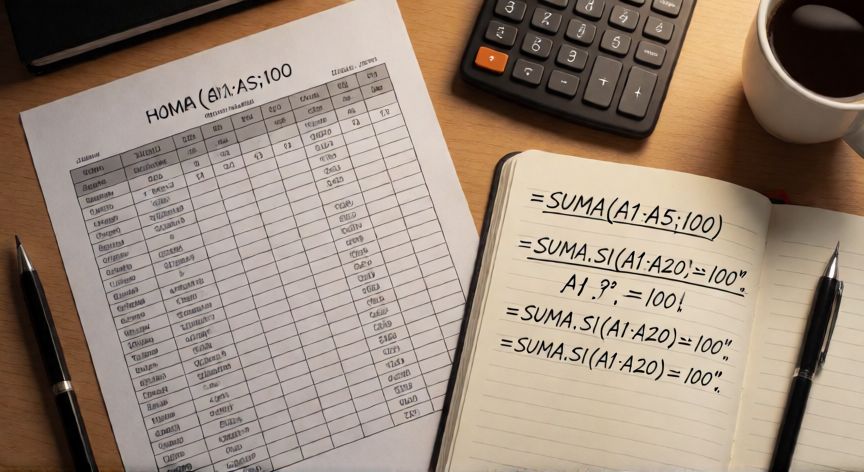
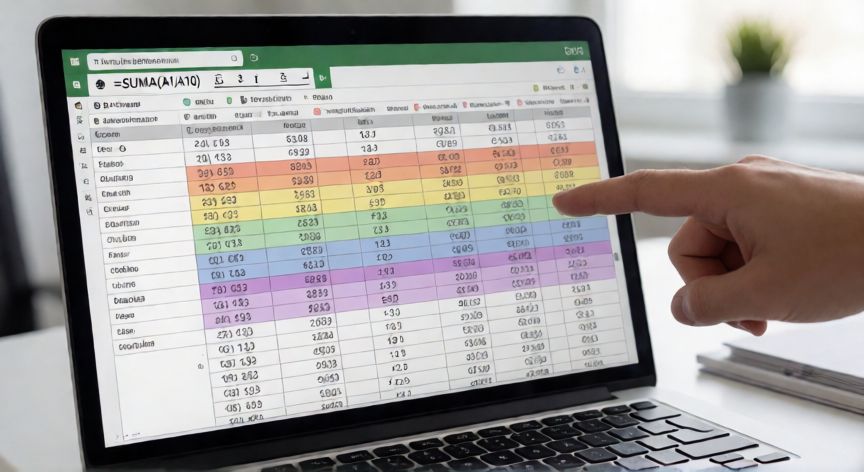
Realizar sumas en Excel es una de las tareas más básicas y frecuentes que cualquier usuario necesita dominar. La forma más directa es utilizar la función SUMA, que en la versión en español se escribe como =SUMA() y en inglés como =SUM(). Para usarla, simplemente selecciona la celda donde quieres el resultado, escribe el símbolo de igual, luego SUMA, abre el paréntesis, indica el rango de celdas a sumar y cierra el paréntesis. Por ejemplo, para sumar los valores de la celda A1 a la celda A10, escribirías =SUMA(A1:A10) y pulsarías Enter.
Una alternativa muy práctica es el autosuma de Excel. Selecciona la celda justo debajo de una columna de números o al final de una fila, y pulsa Alt + Shift + = (en Windows) o Fn + Option + Shift + = (en Mac). Excel detectará automáticamente el rango contiguo de números y generará la fórmula por ti. Solo tendrás que confirmar con Enter. También puedes ir a la pestaña Inicio → Autosuma en la barra de herramientas.
Si necesitas sumar celdas que no son contiguas, es decir, que no forman un bloque continuo, puedes separarlas con punto y coma (en Excel en español) o coma (en inglés). El formato sería: =SUMA(A1;C3;E5). Esto es útil cuando los datos a totalizar están dispersos por la hoja. Recuerda que el separador depende de tu configuración regional; si tu Excel usa punto y coma, usa ese formato.
Para sumar de forma condicional, Excel ofrece la función SUMA.SI() y SUMA.SI.CONJUNTO(). La primera suma valores que cumplen una única condición, por ejemplo: =SUMA.SI(A1:A20;">100") suma todas las celdas del rango A1 a A20 que sean mayores que 100. La segunda permite aplicar varias condiciones simultáneamente, algo muy útil en tablas de datos con múltiples columnas de criterios.
Un truco importante: si al usar la función SUMA el resultado da cero, es probable que los números estén escritos como texto y no como valores numéricos. Puedes detectarlo porque por defecto el texto se alinea a la izquierda en la celda. Para convertirlos, selecciona las celdas, ve a Datos → Texto en columnas y finaliza con Finalizar sin cambiar nada, o usa la función =VALOR() o -- (doble signo menos) delante de la celda.
Otro error frecuente es incluir en el rango de suma celdas con texto o errores como #¡VALOR! o #¡DIV/0!. La función SUMA ignora el texto automáticamente, pero los errores sí propagarán el problema. En ese caso, envuelve la fórmula con =SI.ERROR(SUMA(A1:A10);0) para que muestre cero en lugar del error.
Si trabajas con grandes volúmenes de datos, considera usar una tabla estructurada (Ctrl + T). Al hacer clic en cualquier celda numérica de la tabla, Excel inserta automáticamente una fórmula de SUMA que referencia toda la columna, y si añades filas nuevas, la suma se actualiza sola sin que tengas que modificar el rango manualmente.
En resumen, para cualquier suma en Excel tienes varias opciones según tu necesidad: SUMA para rangos simples, Autosuma para rapidez, SUMA.SI para condiciones, y las tablas estructuradas para datos dinámicos. Dominar estas cuatro herramientas cubre el 95% de los casos en que necesitarás totalizar cifras.
Practica con archivos de ejemplo: crea una columna con números aleatorios, prueba cada método y compara resultados. La familiaridad con la sintaxis y los atajos de teclado te ahorrará mucho tiempo a largo plazo, especialmente si manejas balances, presupuestos o listados de gastos de forma regular.
Si SUMA devuelve 0, tus números probablemente están guardados como texto. Conviértelos con Datos → Texto en columnas → Finalizar.
Dato clave