01
Cómo hacer 5 diapositivas en PowerPoint paso a paso
Crear 5 diapositivas en PowerPoint es una tarea sencilla que cualquier usuario puede dominar en menos de 10 minutos. A continuación te explico el proceso completo, desde abrir el programa hasta finalizar tu presentación con un aspecto profesional.
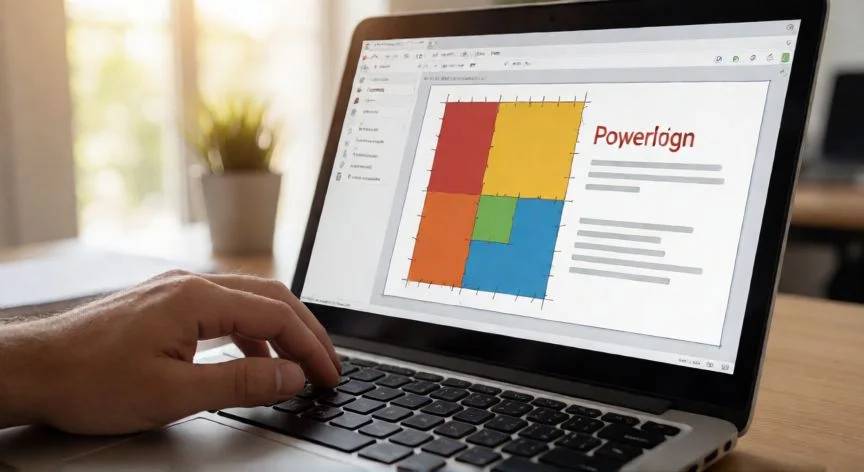
Paso 1: Abre PowerPoint y crea una nueva presentación.
Al lanzar la aplicación verás varias opciones: 'Presentación en blanco', 'Plantilla', o 'Presentación existente'. Para empezar desde cero, selecciona Presentación en blanco. Esto te dará la primera diapositiva (la 1) con un título y un subtítulo por defecto.Paso 2: Escribe el título y subtítulo de la diapositiva 1.
Haz clic dentro del recuadro de texto superior y escribe el título de tu presentación. En el recuadro inferior, escribe un subtítulo o tu nombre/fecha. La diapositiva 1 funciona como portada, así que dale un enfoque claro y directo.Paso 3: Añade la diapositiva 2 (Introducción o Índice).
Ve a la pestaña Inicio y haz clic en la flecha pequeña bajo el botón 'Nueva diapositiva'. Elige el diseño 'Título y contenido' o 'Contenido en blanco'. Aquí puedes resumir los 3-4 puntos que cubrirás en tu presentación. Un índice breve ayuda a orientar al espectador.Paso 4: Crea la diapositiva 3 (Desarrollo principal).
Repite el proceso: Inicio → Nueva diapositiva. Para contenido de desarrollo, funciona muy bien el diseño 'Dos contenidos' o 'Imagen con leyenda'. Recuerda la regla de oro: máximo 6 líneas de texto por diapositiva y un tamaño de fuente mínimo de 24 pt para que sea legible desde lejos.Paso 5: Crea la diapositiva 4 (Ejemplo, dato o apoyo visual).
Esta diapositiva es ideal para incluir una imagen, tabla o gráfico que respalde lo explicado en la diapositiva 3. Ve a la pestaña Insertar y elige 'Imagen', 'Tabla' o 'Gráfico'. Un dato visual concreto hace que la presentación resulte mucho más memorable.Paso 6: Crea la diapositiva 5 (Conclusión o Cierre).
Última diapositiva: usa el diseño 'Solo título' o 'Título y contenido'. Resume en 2-3 frases las ideas clave y, si aplica, añade una llamada a la acción o un mensaje de agradecimiento. Muchas personas añaden aquí un QR o correo de contacto.Paso 7: Aplica un tema de diseño coherente.
Ve a la pestaña Diseño y elige un tema que se aplique a las 5 diapositivas a la vez. Esto unifica colores, tipografías y fondos. Si quieres más control, usa 'Vestuario de diapositivas' (botón derecho en el panel izquierdo → 'Vestuario de diapositivas') para editar una sola vez y propagar cambios a todas.Paso 8: Revisa transiciones y ensaya.
En la pestaña Transiciones, puedes añadir un efecto suave entre slides (recomendado: 'Desvanecer' a 0,5 s). Después, usa F1 o el botón 'Inicio de presentación' para ver el resultado completo y cronometrar tu discurso.| Diapositiva | Función | Diseño sugerido |
|---|---|---|
| 1 | Portada / Título | Título y subtítulo |
| 2 | Índice o contexto | Contenido en viñetas |
| 3 | Desarrollo principal | Texto + iconos |
| 4 | Apoyo visual / Dato | Imagen o gráfico |
| 5 | Conclusión / Cierre | Solo título + gracias |
“
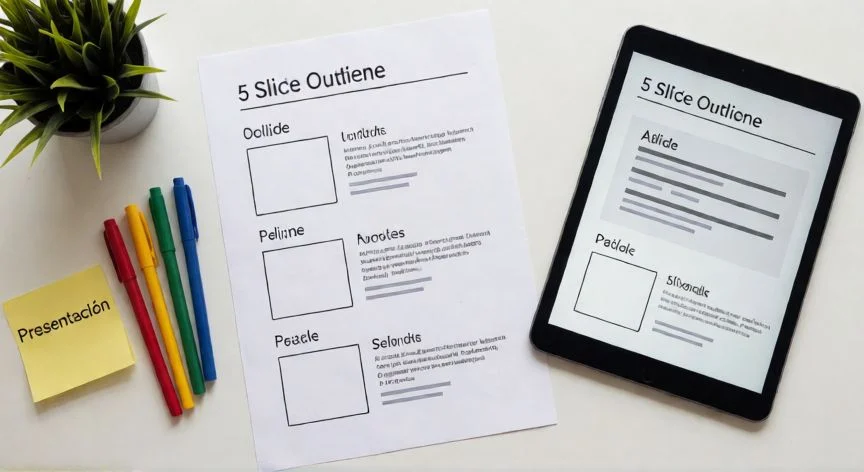
Estructura ganadora de 5 slides: Portada → Índice → Desarrollo → Dato visual → Cierre.
Dato clave