INICIO
general
#3534 · general

¿Como hacer 3 columnas en word?

01Cómo hacer 3 columnas en Word: Guía completa

Crear un documento con tres columnas en Microsoft Word es una habilidad esencial para quienes buscan mejorar la estética y la funcionalidad de sus textos, especialmente en informes técnicos, manuales o publicaciones tipo revista. A diferencia de los diseños de una sola columna, el formato de tres columnas permite organizar la información de manera más compacta y visualmente atractiva, facilitando la lectura rápida y el escaneo del contenido. Para comenzar este proceso, lo primero que debes hacer es abrir tu documento en Word y asegurarte de estar en la vista Impressión, ya que las opciones de diseño de columnas solo son accesibles en esta modalidad. Una vez allí, dirígete a la pestaña Diseño de página o simplemente Disposición en las versiones más recientes. Dentro de esta pestaña, busca el grupo llamado Ventana de texto y haz clic en la opción Columnas. Al hacer esto, se desplegará un menú con varias preconfiguraciones visuales; selecciona la segunda opción, que muestra tres líneas verticales paralelas, para aplicar inmediatamente el formato a todo el documento. Este método es el más rápido y directo si deseas que todo el texto visible adopte esta estructura sin excepciónes.

ANUNCIO
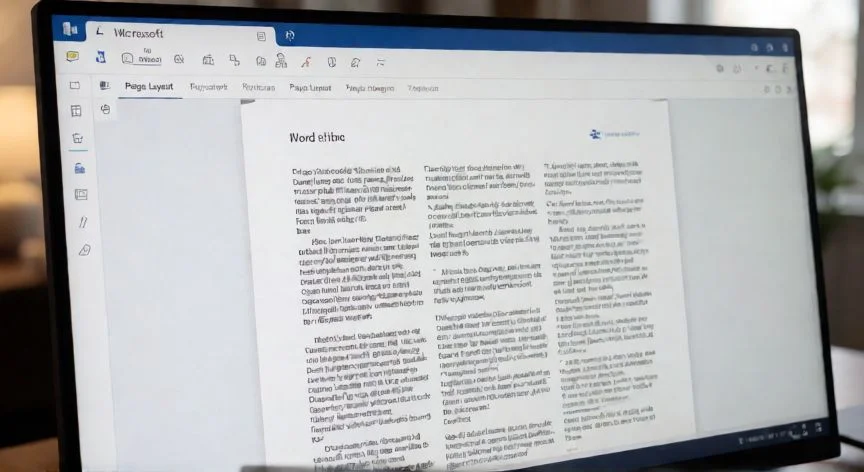
como hacer 3 columnas en word, Pantalla de ordenador mostrando un documento de Word con texto en tres columnas
Dato destacado
El método más rápido es usar Diseño de página > Columnas y seleccionar la vista de tres líneas.

02Métodos efectivos para diseñar documentos con tres columnas

Sin embargo, muchas veces no se desea que todo el documento tenga tres columnas, sino solo una sección específica, como un encabezado especial o un recuadro de información destacada. Para lograr esto con precisión quirúrgica, necesitas utilizar las separaciones de sección. Coloca el cursor en el punto exacto donde deseas que comience el nuevo formato y ve a la pestaña Insertar, luego a Saltos y selecciona Página siguiente o Continuación según lo necesites. Esto aísla la parte del documento donde trabajarás. Una vez creada la sección, coloca el cursor dentro de ella y vuelve a ir a Diseño de página > Columnas. Ahora selecciona Columnas iguales o diseña una configuración personalizada si quieres que las tres columnas tengan anchos diferentes, por ejemplo, una más ancha para texto principal y dos estrechas para notas al pie. Recuerda que si necesitas volver a la vista de una sola columna después, simplemente repite el proceso en la siguiente sección seleccionando Una. Esta técnica avanzada permite combinar estilos dentro del mismo archivo sin perder la coherencia visual ni complicar la edición posterior.

ANUNCIO
Mano seleccionando la opción de columnas en el menú de diseño de página de Word
Dato destacado
Usa separaciones de sección para aplicar el formato solo a partes específicas del documento.

Conclusión: ¿como hacer 3 columnas en word?

Dominar la creación de tres columnas en Word eleva la calidad profesional de tus documentos, ofreciendo mayor flexibilidad en el diseño y una experiencia de lectura superior para tu audiencia. Ya sea que necesites un formato periódico para todo el archivo o solo secciones específicas, las herramientas nativas de Word te dan el control total sobre la estructura visual. Experimenta con los anchos de columna y el espaciado para encontrar el equilibrio perfecto entre densidad de información y legibilidad, recordando siempre que el objetivo final es guiar la vista del lector de manera fluida y efectiva.