INICIO
ofimatica · microsoft word
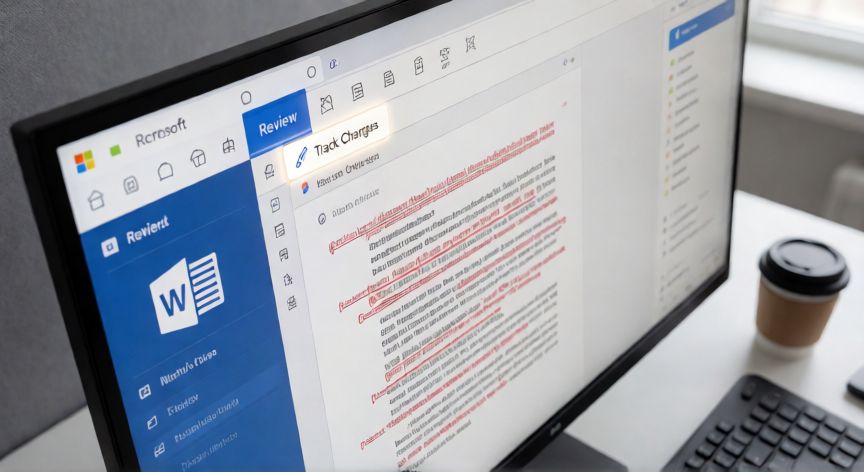
en word donde esta el control de cambios, Pantalla de Microsoft Word con la pestaña Revisar abierta y el botón Control de Cambios visible en la cinta de opciones
ofimatica ·#8714 ·Lectura 4 min

¿En word donde esta el control de cambios?

Respuesta corta

El botón Control de Cambios está en la pestaña 'Revisar' → grupo 'Control de cambios'. Atajo rápido: Ctrl + Mayús + E.

01

Dónde está el Control de Cambios en Word

Si alguna vez has abierto Microsoft Word y te han pedido que actives el Control de Cambios pero no sabes dónde está, no te preocupes: es una de las funciones más buscadas y, a la vez, de las más fáciles de localizar una vez que sabes dónde mirar. La buena noticia es que en todas las versiones modernas de Word (2010, 2013, 2016, 2019, 2021 y Microsoft 365) la ubicación es prácticamente idéntica.


El botón Control de Cambios se encuentra en la pestaña Revisar (en inglés: Review). Para acceder a él, simplemente haz clic en la pestaña Revisar que verás en la cinta de opciones superior de la ventana de Word. Una vez dentro, en el grupo llamado Control de cambios (o Tracking), verás un botón grande con el icono de una pluma sobre líneas de texto. Ese es el interruptor principal: al hacer clic se activa o desactiva el rastreo de modificaciones.


La combinación de teclas para activarlo o desactivarlo rápidamente es Ctrl + Mayús + E (en Windows) o ⌘ + Shift + E (en Mac). Si la memoria te falla, recuerda que la 'E' viene de Estilos en algunas versiones, pero en la práctica es el atajo universal que funciona en todas las ediciones recientes.


Una vez activado, verás que cualquier modificación que hagas se marca con un color (normalmente rojo) y aparecen signos de revisión: las palabras eliminadas se muestran con tachado y las insertadas con subrayado. Además, en el margen derecho del documento aparecerán pequeñas barras de color indicando quién hizo cada cambio y cuándo.


Dentro del mismo grupo Control de cambios, en la pestaña Revisar, encontrarás varias opciones adicionales que te resultarán útiles:


BotónFunción
Aceptar
Marca las revisiones para aceptarlas (con flechas para ir a la siguiente/anterior).
RechazarDescarta las revisiones manteniendo el texto original.
Ocultar / MostrarElige si ves las marcas o no, sin borrarlas.
MostrarSelecciona qué tipo de marcas ver: inserciones, supresiones, formato, etc.
TodasAbre el panel lateral con la lista completa de revisiones para revisar una a una.

Un truco práctico: si solo quieres ver los cambios sin activar el rastreo (por ejemplo, alguien te envió un documento ya revisado), no necesitas tocar el botón principal. Basta con ir a Revisar → Mostrar → Mostrar marcas y seleccionar las opciones que quieras visualizar.


En Word Online (la versión del navegador en Office.com) la ubicación es la misma: pestaña Revisar → botón Control de cambios. La interfaz es ligeramente más reducida, pero la funcionalidad esencial está disponible.


Por último, recuerda que si el documento tiene protección o permisos limitados, es posible que el Control de Cambios aparezca deshabilitado o grisado. En ese caso, primero debes quitar la protección (Revisar → Ruptura de protección) o solicitar acceso de edición al propietario del archivo.

Para aceptar o rechazar un cambio individual, haz doble clic directamente sobre la marca de revisión en el texto.

Dato clave
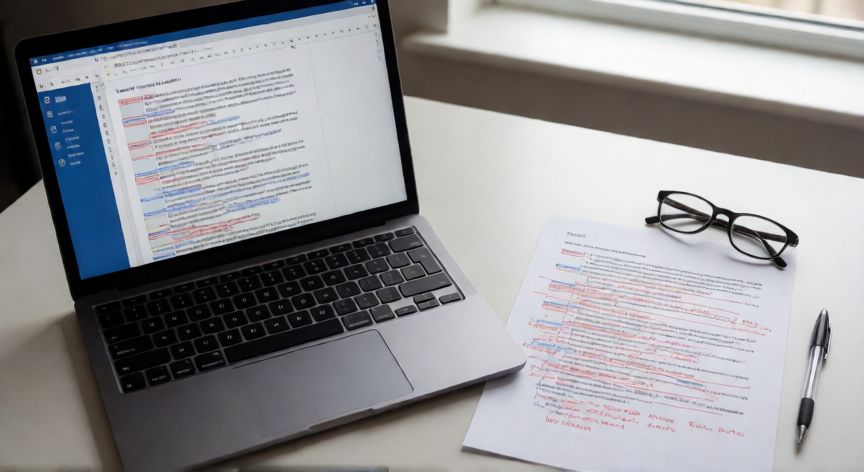

en word donde esta el control de cambios, Documento en Word con marcas de revisión visibles junto a una copia impresa anotada a mano sobre un escritorio de oficina
Imagen

Documento en Word con marcas de revisión visibles junto a una copia impresa anotada a mano sobre un escritorio de oficina

02

Ubicación, activación y uso del Control de Cambios en Microsoft Word

Si estás trabajando en un documento colaborativo, el Control de Cambios es tu mejor aliado para saber exactamente qué modificó cada persona y cuándo. Word guarda el nombre del autor junto a cada revisión, lo que evita confusiones en equipos de trabajo, redacción de tesis, contratos o cualquier documento donde la trazabilidad importa.


Para aceptar o rechazar un cambio concreto, haz doble clic sobre la marca de revisión directamente en el texto. Si quieres aceptar o rechazar todas las revisiones de una vez, usa los botones Aceptar → Aceptar todas las revisiones o Rechazar → Rechazar todas las revisiones en la pestaña Revisar.


Algunos usuarios prefieren trabajar con el panel de revisión lateral. Para abrirlo, ve a Revisar → Todas (el icono con una lista). Se desplegará un panel en el lado derecho donde verás cada cambio con su autor, fecha y tipo (inserción, supresión, comentario, formato). Desde ahí puedes navegar con las flechas y aceptar o rechazar sin perder el contexto.


Si necesitas comparar dos versiones de un documento, Word incluye la herramienta Comparar, que también está en la pestaña Revisar (bajo el grupo Comparar). Puedes comparar el documento actual con otra versión guardada y Word generará un nuevo archivo con todas las diferencias marcadas como revisiones.


Un detalle importante: el Control de Cambios solo registra lo que pasa mientras está activo. Si lo activas a mitad de redacción, los cambios previos no se marcarán. Por eso, si vas a trabajar en un documento que va a ser revisado, lo ideal es activarlo desde el principio.


Finalmente, si te has enredado y quieres empezar de cero, puedes ir a Revisar → Rechazar → Rechazar todas las revisiones y luego desactivar el Control de Cambios. El documento quedará tal cual estaba antes de que se activara el rastreo.


Con estos pasos, ya no tendrás que buscar dos veces: pestaña Revisar, grupo Control de cambios, y listo. Un clic y tu documento queda protegido ante cualquier modificación no autorizada.

Conclusión

¿en word donde esta el control de cambios?

En resumen, el Control de Cambios en Word vive en la pestaña Revisar, y una vez que lo activas, cada modificación queda registrada con autor, fecha y tipo. Es una función indispensable para trabajos colaborativos, revisiones legales, académicas o simplemente para tener una copia de seguridad de cómo evolucionó un texto. Si lo que necesitas es comparar versiones, la herramienta Comparar, en la misma pestaña, te dará un informe visual de todas las diferencias entre dos archivos.

Fuentes: Microsoft Support, Microsoft Learn, Adobe Acrobat (referencia comparativa de revisión de documentos)
4.5 / 5 · 52 valoraciones Valorar
Más preguntas de ofimatica
De otras categorías
