INICIO
ofimatica · microsoft word
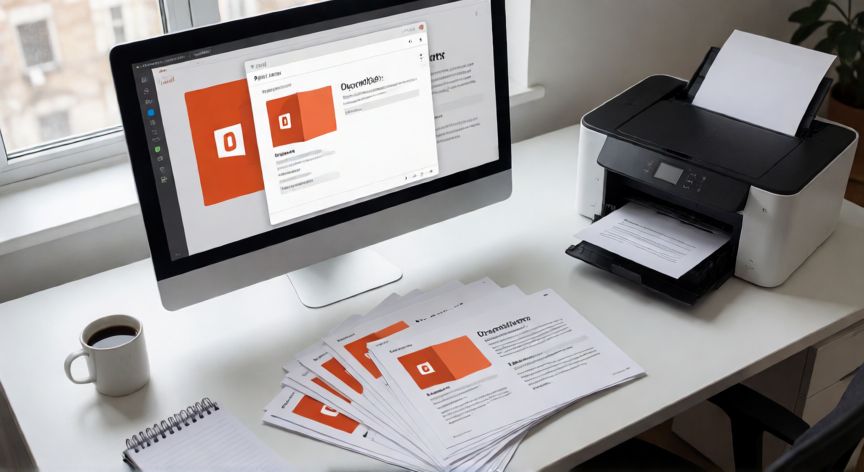
como imprimir en powerpoint, Pantalla de impresión de PowerPoint en un escritorio de oficina con impresora y hojas impresas
ofimatica ·#9351 ·Lectura 4 min

¿Como imprimir en powerpoint?

Respuesta corta

El atajo Ctrl + P abre directamente el panel de impresión de PowerPoint, ahorrando pasos de menú.

01

Cómo imprimir en PowerPoint: guía paso a paso

Imprimir una presentación de PowerPoint es una tarea que muchos usuarios necesitan realizar, ya sea para repasar una charla, entregar material en clase o simplemente tener una copia física de referencia. Afortunadamente, el proceso es bastante intuitivo y se puede completar en cuestión de segundos si sabes qué opciones elegir. Para imprimir tu presentación, sigue estos pasos básicos: abre tu archivo en PowerPoint y pulsa la combinación de teclas Ctrl + P (en Windows) o Cmd + P (en Mac). Esto abrirá directamente el panel de impresión. También puedes acceder mediante la barra de menú haciendo clic en Archivo y luego en Imprimir. En el panel de impresión verás un vista previa en tiempo real de cómo se verá cada página. A la izquierda tendrás las opciones principales: seleccionar impresora, definir el número de copias, elegir si quieres imprimir a color o en blanco y negro, y seleccionar el tamaño de papel (A4, carta, etc.). Una de las decisiones más importantes es la vista de impresión. PowerPoint te ofrece varias opciones:

OpciónDescripción
DiapositivasImprime cada diapositiva a página completa
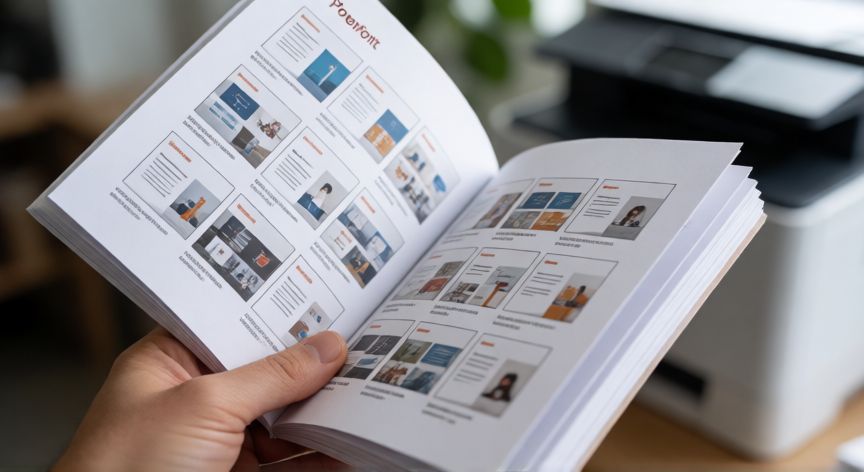
OpusculosImprime 2, 4 o 9 diapositivas por página
BocetoSolo imágenes sin texto, ideal para repasar
Vista de apuntesDiapositiva + notas del orador al pie
Vista de documentoSolo las notas, en formato de documento
Si vas a imprimir en modo opúsculos, puedes elegir entre 2, 4 o 9 diapositivas por página. Es la opción más económica en papel y tinta, y muy útil para crear guías de repaso. En la vista de apuntes, cada página contendrá la diapositiva reducida arriba y tus notas al pie, perfecto para el orador. Antes de dar al botón Imprimir, revisa las márgenes y la orientación (horizontal o vertical). Por defecto, PowerPoint imprime en horizontal porque las diapositivas son panorámicas. Si imprimes en modo opúsculos, la orientación suele cambiar a vertical automáticamente. Un consejo importante: si tu presentación contiene animaciones o transiciones, ten en cuenta que estas NO se imprimirán. Solo verás el estado final de cada diapositiva. Si necesitas imprimir diapositivas con contenido animado en distintos estados, tendrás que capturar cada paso manualmente. Para ahorrar tinta y papel, activa la opción Imprimir en blanco y negro y elige el modo boceto, que solo imprime las imágenes sin el texto. También puedes seleccionar un rango específico de diapositivas para no imprimir la presentación completa. Si al imprimir notas problemas como textos cortados o diapositivas desproporcionadas, ve a Configuración de página (en la pestaña Diseño) y verifica que las proporciones coincidan con el tamaño de papel de tu impresora. Asegúrate también de que no hay objetos que se salgan de los límites de la diapositiva.

El modo 'Opúsculos' con 4 diapositivas por página reduce el consumo de papel hasta un 75% respecto a la impresión normal.

Dato clave

como imprimir en powerpoint, Manos sosteniendo diapositivas de PowerPoint impresas en formato opúsculos de 4 por página
Imagen

Manos sosteniendo diapositivas de PowerPoint impresas en formato opúsculos de 4 por página

02

Opciones de impresión y consejos para obtener resultados profesionales

Además de los pasos básicos, existen varias opciones avanzadas que pueden mejorar significativamente el resultado de tu impresión. En el panel de impresión, haz clic en Propiedades junto a tu impresora para acceder a ajustes específicos del dispositivo, como gramaje del papel, calidad de impresión o bandeja de salida. Si necesitas imprimir una presentación en blanco (solo el fondo sin contenido) para usarla como plantilla de trabajo en clase o taller, puedes crear una diapositiva vacía con solo el fondo deseado e imprimir esa única diapositiva en modo opúsculos de 2 por página. Para presentaciones muy largas, considera la opción de imprimir en dos caras (dúplex) desde las propiedades de la impresora. Esto reduce a la mitad el consumo de papel y da un acabado más profesional. Un error frecuente es no revisar la vista previa antes de imprimir. Dedicar 10 segundos a hojear la preview puede ahorrarte hojas malgastadas. Presta atención especialmente a:

  • Textos que queden demasiado pequeños en modo opúsculos
  • Imágenes con poca resolución que se vean pixeladas
  • Fondos oscuros que consuman mucha tinta
  • Notas del orador con errores ortográficos si imprimes en vista de apuntes
Si tu impresora no aparece en la lista o da error, asegúrate de que está encendida, conectada y con tinta o tóner suficiente. En Windows, puedes resolver problemas desde Configuración > Dispositivos > Impresoras y escáneres. También verifica que tu presentación no esté protegida con contraseña de solo lectura, lo cual podría bloquear la impresión. Para quienes usan PowerPoint en la nube (a través de Office.com), el proceso es similar: pulsa Ctrl+P y el navegador abrirá el diálogo de impresión del sistema. Ten en cuenta que la calidad de la vista previa puede ser inferior a la versión de escritorio, así que para trabajos importantes es preferible usar la aplicación instalada. Finalmente, recuerda que imprimir PDF en lugar de PowerPoint directo puede dar resultados más consistentes si tienes problemas de formato. Guarda tu presentación como PDF (Archivo > Guardar como > PDF) e imprime desde el lector de PDF para una fidelidad absoluta al diseño original.

Conclusión

¿como imprimir en powerpoint?

Imprimir en PowerPoint es un proceso rápido y accesible que, con las opciones adecuadas de vista, tamaño y modo de color, te permite obtener desde una guía de repaso compacta hasta un documento de orador profesional. La clave está en revisar siempre la vista previa y elegir el formato de impresión que mejor se adapte a tu necesidad: diapositivas completas para proyectar en papel, opúsculos para ahorrar recursos, o apuntes para el orador.

Fuentes: Microsoft Support, Office Official Documentation, Computer Hope.
4.0 / 5 · 50 valoraciones Valorar
Más preguntas de ofimatica
De otras categorías


