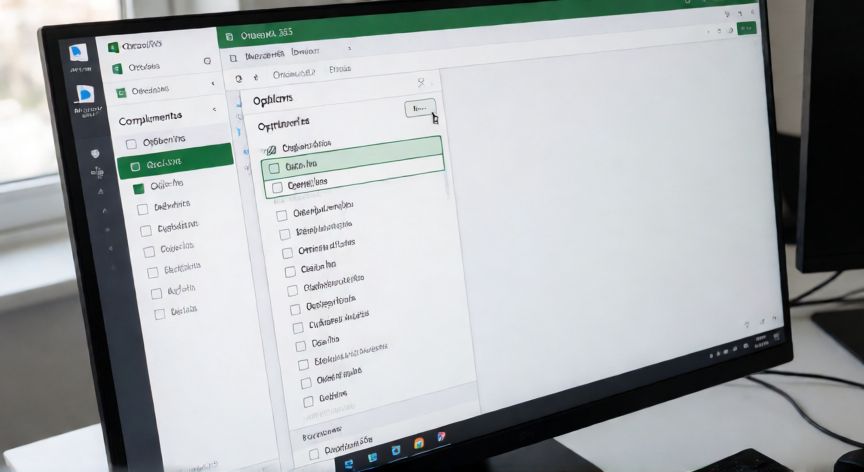
Cómo habilitar complementos en Excel 365 paso a paso
Los complementos (add-ins) en Excel 365 son extensiones que amplían las capacidades del programa con funciones adicionales: análisis de datos avanzados, conectores a bases de datos, plantillas especializadas, herramientas de automatización y mucho más. Microsoft incluye una galería integrada de complementos y también permite instalar complementos de terceros desde el mercado de Microsoft Store para desarrolladores.
Para acceder al panel de complementos, abre cualquier libro en Excel 365 y dirígete a la pestaña Fichero (esquina superior izquierda). En el menú lateral verás la opción Opciones al final. Haz clic y se abrirá la ventana de configuración general de Excel.
Dentro de la ventana Opciones, selecciona la sección Complementos en la barra lateral izquierda. Aquí verás dos áreas principales: la lista de complementos instalados actualmente y, en la parte inferior, un desplegable llamado Administrar. Este desplegable es clave porque determina qué tipo de complemento estás gestionando.
Los tipos de administradores disponibles suelen ser:
• Complementos de Excel: los clásicos add-ins (.xlam) basados en VBA o COM.
• Complementos de la Galería: los modernos add-ins de la tienda integrada (Power Map, Analysis ToolPak, Solver, etc.).
• COM: complementos registrados a nivel de sistema Windows.
• ActiveX: controles ActiveX legados.
Para habilitar un complemento desactivado, sigue estos pasos:
1. Ve a Fichero → Opciones → Complementos.
2. En el desplegable inferior, elige el tipo de administrador adecuado (normalmente 'Complementos de Excel').
3. Haz clic en el botón Ir….
4. Se abrirá una ventana con una lista de casillas. Marca la casilla junto al complemento que quieras activar.
5. Pulsa Aceptar.
Para instalar un complemento nuevo desde la galería, ve a la pestaña Insertar en la cinta de opciones. Busca el botón Complementos (o 'Add-ins' en inglés). Se abrirá el panel lateral derecho con la tienda de complementos. Puedes buscar por nombre, categoría o popularidad. Haz clic en Obtener o Añadir junto al complemento deseado.
Si un complemento aparece como desactivado o bloqueado, puede deberse a varios motivos: el archivo .xlam está en una carpeta restringida, el modo de diseño está activo, o la política de grupo de tu organización lo ha deshabilitado. En ese caso, mueve el archivo a la carpeta AppData → Roaming → Microsoft → Excel → Add-Ins (en Windows) y reintenta la activación desde Opciones.
Un consejo práctico: si tienes muchos complementos instalados y Excel se vuelve lento al arrancar, desactiva temporalmente los que no uses. Puedes hacerlo rápidamente desde el mismo panel de Complementos marcando o desmarcando las casillas. Recuerda hacer una copia de seguridad de tus .xlam antes de borrarlos.
En macOS, el procedimiento es ligeramente distinto: ve a Excel → Preferencias → Complementos (o usa el menú superior). La estructura de carpetas también difiere, situándose en ~/Library/Containers/com.microsoft.Excel/Data/Library/Containers/com.microsoft.Excel/Data/Documents/Excel/Add-Ins.
Si un .xlam no aparece en la lista, cópialo a: %APPDATA%\Microsoft\Excel\Add-Ins (Windows) y reinicia Excel.
Dato clave