
INICIO
tecnologia · microsoft office
como guardar powerpoint, Persona guardando una presentación de PowerPoint con Ctrl+S en un portátil
tecnologia ·#9410 ·Lectura 4 min

¿Como guardar powerpoint?

Respuesta corta

La combinación Ctrl + S (Windows) o Cmd + S (Mac) guarda tu presentación al instante. Activa el Ahorro automático (cada 10 min) como red de seguridad.

01

Cómo Guardar una Presentación de PowerPoint

Guardar una presentación de PowerPoint es una de las tareas más básicas y fundamentales al trabajar con este programa de Microsoft Office. Aunque parezca obvio, existen varias formas de hacerlo y conocerlas te ahorrará muchos disgustos ante un posible apagón o cierre inesperado del programa. El método más rápido es presionar la combinación de teclas Ctrl + S (en Windows) o Cmd + S (en Mac), que guarda automáticamente los cambios en el archivo que ya tienes abierto.


Si es la primera vez que guardas un archivo, PowerPoint te mostrará el diálogo Guardar como. Allí deberás elegir la carpeta de destino, el nombre del archivo y, lo más importante, el formato de guardado. El formato predeterminado es .pptx, que es el estándar actual desde PowerPoint 2007. Sin embargo, existen otros formatos útiles que conviene conocer.


El menú completo de guardado se accede desde la pestaña Archivo en la esquina superior izquierda, donde verás opciones como Guardar, Guardar como, Guardar una copia y Exportar. Desde ahí también puedes cambiar la ubicación de guardado, ya sea en tu equipo, en OneDrive (guardado en la nube) o en un dispositivo USB.


Una función muy recomendable es activar el Ahorro automático, disponible en Archivo → Opciones → Guardar. Esta función guarda una copia de seguridad cada cierto intervalo de tiempo (por defecto, cada 10 minutos) y te permite recuperar el trabajo si el programa se cierra de forma abrupta.


Además del formato .pptx, PowerPoint permite guardar en múltiples formatos según la necesidad:

FormatoExtensiónUso principal
Presentation.pptxEdición y presentación estándar
PowerPoint 97-2003.pptCompatibilidad con versiones antiguas
PDF.pdfCompartir sin riesgo de modificación
Vídeo MP4.mp4Exportar como vídeo
Imágenes.png / .jpgUsar diapositivas como imágenes
Presentación autoejecutable.ppsxAbre directamente en modo presentación

Si trabajas en equipo, la opción Guardar en OneDrive permite que todos los miembros del equipo accedan al mismo archivo simultáneamente, con control de versiones integrado. Para activarlo, simplemente elige una carpeta de OneDrive al guardar o ve a Archivo → Compartir.


Un consejo práctico: establece la costumbre de guardar cada 5 o 10 minutos durante la edición. Aunque el Ahorro automático existe, una copia manual te da control total sobre el momento exacto en que se conservan los cambios. Muchos usuarios profesionales incluso mantienen dos copias: una con extensión _v1, _v2, etc., para no sobrescribir versiones anteriores.


En Mac, el proceso es prácticamente idéntico. La combinación Cmd + S guarda el archivo, y Cmd + Shift + S abre directamente el diálogo Guardar como. En la versión web (PowerPoint Online), el guardado se realiza automáticamente en OneDrive cada pocos segundos, por lo que no necesitas presionar ninguna tecla.

Para compartir sin riesgo de modificación, exporta a PDF desde Archivo → Exportar. Para compatibilidad con versiones antiguas, guarda como .ppt (97-2003).

Dato clave
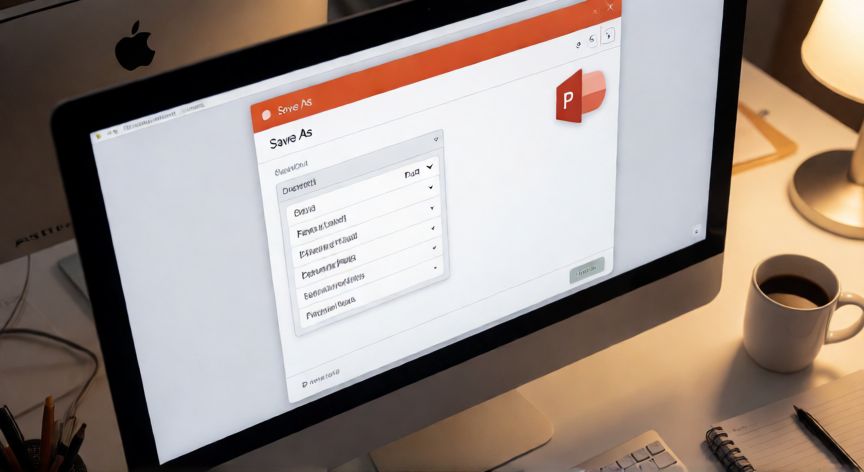

como guardar powerpoint, Ventana de Guardar como de PowerPoint mostrando las opciones de formato de archivo
Imagen

Ventana de Guardar como de PowerPoint mostrando las opciones de formato de archivo

02

Métodos para guardar tu presentación sin perder información

Un error común entre los usuarios novatos es no elegir bien el formato de guardado. Si envías una presentación a alguien que tiene una versión antigua de PowerPoint (2003 o anterior), el archivo .pptx no se abrirá correctamente. En ese caso, ve a Archivo → Guardar como → Otros formatos y selecciona Presentation de PowerPoint 97-2003 (.ppt). Ten en cuenta que algunas características modernas (transiciones animadas avanzadas, gráficos 3D, etc.) se perderán al cambiar al formato antiguo.


Otro caso muy frecuente es cuando necesitas enviar la presentación por correo electrónico y quieres asegurarte de que el receptor no pueda modificarla. En ese escenario, guarda una copia en PDF: ve a Archivo → Exportar → Crear PDF o XPS. El archivo resultante mantiene la apariencia visual pero no permite editar diapositivas.


Si tu presentación incluye videos o audios embebidos, ten en cuenta que al guardar en .pptx se guardan dentro del propio archivo (aumentando su tamaño considerablemente). Si los archivos multimedia son externos, PowerPoint guarda una referencia a su ruta. Para evitar que se pierdan, usa Archivo → Guardar como → Herramientas → Comprimir medios o exporta a vídeo MP4 desde Archivo → Exportar → Crear un vídeo.


La función Guardar una copia (diferente de Guardar como) te permite duplicar el archivo en otra ubicación sin cambiar la ruta original. Es útil cuando quieres trabajar con una copia de seguridad mientras continúas editando el original.


En entornos corporativos, es habitual encontrar políticas que impiden guardar en ciertas ubicaciones (USB, escritorio, etc.). Si te aparece un mensaje de Modo solo lectura, significa que el archivo está protegido. En ese caso, usa Archivo → Guardar como y elige una carpeta permitida.


Por último, si trabajas en la versión web de PowerPoint (accesible desde navegador), todo se guarda automáticamente en la nube en tiempo real. No necesitas hacer nada, pero puedes verificar el estado en la barra superior, donde verás el texto Guardado cuando el proceso se completa. Para descargar una copia local, ve a Archivo → Descargar como → PowerPoint (.pptx).

Conclusión

¿como guardar powerpoint?

Guardar correctamente tu presentación de PowerPoint es un hábito que protege horas de trabajo. Usa Ctrl + S como reflejo automático, activa el Ahorro automático y elige siempre el formato adecuado a tu audiencia. Si trabajas en equipo, OneDrive simplifica la colaboración y el control de versiones. Con estos pasos, nunca más perderás una diapositiva por un cierre inesperado del programa.

Fuentes: Microsoft Support, Microsoft Learn, CNET
4.3 / 5 · 56 valoraciones Valorar
Más preguntas de tecnologia
De otras categorías
