INICIO
tecnologia · microsoft office
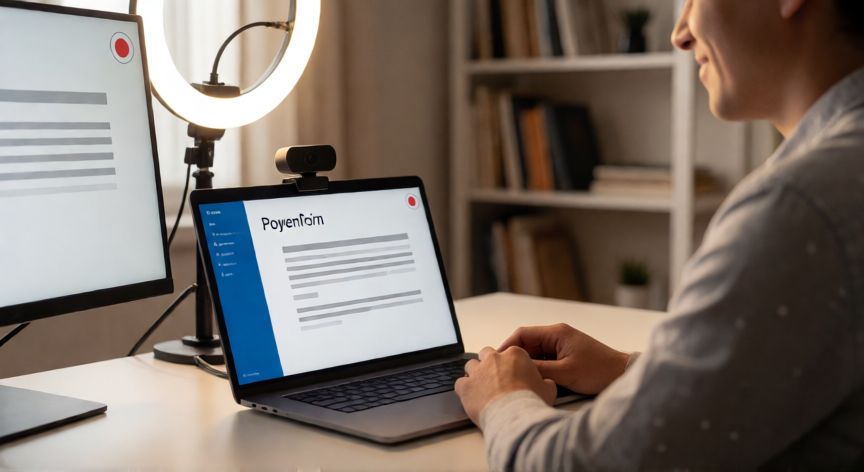
como grabar powerpoint con camara, Persona grabando una presentación de PowerPoint con webcam y anillo de luz en una oficina en casa
tecnologia ·#9411 ·Lectura 6 min

¿Como grabar powerpoint con camara?

Respuesta corta

PowerPoint incluye grabación nativa con webcam desde la pestaña 'Presentación > Grabar' (disponible en PowerPoint 2019, 2021 y Microsoft 365).

01

Cómo grabar PowerPoint con cámara de vídeo (webcam)

Grabar una presentación de PowerPoint mostrando tu cara es más sencillo de lo que parece, ya que la aplicación incorpora una herramienta nativa de grabación que captura simultáneamente las diapositivas, tu voz y el vídeo de tu webcam. Para empezar, abre tu presentación en PowerPoint 2019 o posterior (o Microsoft 365) y dirígete a la pestaña 'Presentación' en la cinta de opciones. Allí verás un grupo llamado 'Grabar' con varios botones. Haz clic en el botón 'Grabar' (el que tiene un círculo rojo) y selecciona 'Grabar diapositivas con narración' o simplemente 'Grabar'.
En la ventana que se abre, verás una vista previa de tu webcam. Asegúrate de que la cámara correcta está seleccionada si tu equipo tiene varias. Activa también el micrófono para que se capture tu voz. En la parte inferior o lateral podrás elegir cómo quieres que aparezca tu imagen: como un cuadro pequeño en la esquina de la diapositiva, como una ventana flotante, o simplemente grabar el vídeo por separado. Esta última opción es la más flexible, ya que luego puedes editar el recorte.
Antes de pulsar 'Grabar' de verdad, es muy recomendable hacer una grabación de prueba de unos 10-15 segundos. Revisa el resultado en la vista previa, comprueba el encuadre, la iluminación y el nivel de audio. Ajusta la posición de tu webcam para que los ojos queden a la altura del tercio superior de la imagen, y procura que la luz venga de frente, nunca de detrás, para evitar siluetas.
Durante la grabación, PowerPoint te mostrará un panel lateral con tus diapositivas. Navega entre ellas con las teclas de flecha, el ratón o los controles en pantalla. Cada cambio de diapositiva queda marcado en la línea de tiempo. Si te equivocas, no tienes que parar: puedes seguir y luego borrar el fragmento en la edición posterior. En la barra inferior verás un cronómetro y el estado del micrófono (la barra verde se mueve cuando hablas).
Un punto importante: el archivo resultante se guarda como un archivo .mp4 (o .pptx con grabación incrustada si elegiste guardar en la propia presentación). Si optaste por 'Grabar diapositivas con narración', el vídeo y el audio quedan empotrados dentro del .pptx, lo cual es útil para compartir la presentación autoexplicativa. Si preferiste exportar a vídeo, tendrás un archivo independiente que puedes subir a YouTube, enviar por correo o insertar en otras plataformas.
Si tu versión de PowerPoint no muestra la opción de grabación con cámara, puede deberse a que estás usando una versión muy antigua (2013 o anterior). En ese caso, la alternativa es usar OBS Studio (gratuito y open source): capturas la pantalla completa de PowerPoint en una escena, añades la webcam como segunda fuente en un recuadro, y grabas todo junto. Es más trabajo de configuración inicial, pero te da un control mucho mayor sobre calidad de vídeo, bitrate, resolución y formato de salida.
Para obtener una buena calidad, estos son los parámetros clave: usa una webcam de al menos 1080p (Full HD), graba en un entorno con luz natural o de aro (ring light), sitúa el micrófono a unos 15-20 cm de tu boca (o usa un micrófono de solapa si quieres calidad profesional), y mantén el fondo ordenado y neutro para no distraer la atención del contenido.
| Elemento | Recomendación mínima | Recomendación óptima | |---|---|---| | Webcam | 720p | 1080p a 30 fps | | Micrófono | Incorporado al PC | Solapa o USB (Blue Yeti, etc.) | | Iluminación | Luz de ventana de frente | Ring light + relleno lateral | | Fondo | Pared lisa | Fondo desenfocado o verde para croma | | Resolución grabación | 1280x720 | 1920x1080 a 30 fps |
Recuerda que la grabación con cámara en PowerPoint tiene una limitación: no permite edición no lineal avanzada dentro de la propia aplicación. Si necesitas hacer cortes precisos, añadir transiciones o superponer gráficos, exporta el .mp4 y llévalo a un editor como DaVinci Resolve (gratis), CapCut o Adobe Premiere. Allí podras recortar pausas, ajustar niveles de audio, añadir subtítulos automáticos o cambiar el tamaño de la ventana de vídeo en cualquier momento.

El archivo resultante se guarda como .mp4 independiente o queda incrustado dentro del .pptx como presentación autoexplicativa con vídeo del orador.

Dato clave
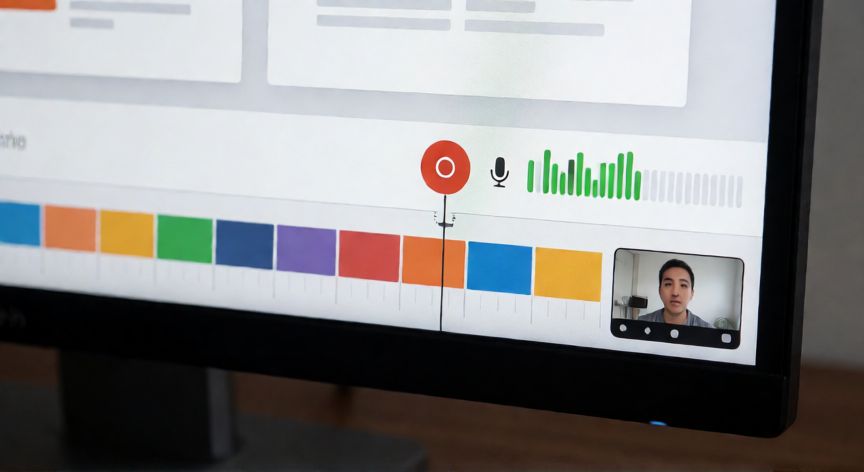

como grabar powerpoint con camara, Interfaz de grabación de PowerPoint con línea de tiempo, indicador de micrófono y ventana de preview de la webcam
Imagen

Interfaz de grabación de PowerPoint con línea de tiempo, indicador de micrófono y ventana de preview de la webcam

02

Pasa el cursor sobre 'Grabar' en la cinta de opciones para iniciar la grabación de tu presentación con vídeo del orador

Una vez finalizada la grabación, PowerPoint te ofrece una línea de tiempo editable donde puedes ver cada diapositiva como un bloque. Con un clic derecho sobre un segmento puedes eliminarlo, dividirlo o repetir esa diapositiva. Esto es especialmente útil si te distrajiste en un cambio de slide o dejaste una pausa larga entre secciones. La edición es sencilla, pero no pretendas hacer un montaje complejo: para eso, como dijimos, un editor externo es más adecuado.
Si elegiste la opción de guardar la grabación dentro del .pptx, al reproducir la presentación en modo diapositivas verás el vídeo del orador aparecerá automáticamente junto a cada slide. Es ideal para formaciones a distancia, clases grabadas o informes que se envían por correo y que el destinatario verá 'moviéndose' sin necesidad de que tú estés en directo. Ten en cuenta que esto aumenta considerablemente el tamaño del archivo: una presentación de 20 diapositivas con 10 minutos de grabación a 1080p puede superar los 500 MB, así que comprime el vídeo antes de compartirla o exporta a un enlace de nube.
Un truco profesional: graba en resolución más alta de la que necesitas. Si vas a publicar en 1080p, graba a 4K si tu webcam lo permite. Así, al recortar o reencuadrar en postproducción, no pierdes nitidez. En PowerPoint, puedes cambiar la resolución de grabación desde Archivo > Opciones > Avanzadas > Presentación con diapositivas > Vídeo, donde ajustas el formato y la calidad.
Si tu presentación incluye animaciones o transiciones, ten en cuenta que se reproducen tal cual las ves en la diapositiva. Si quieres que una animación dure más tiempo para que el espectador la vea, ajústalo antes de grabar, no durante. Durante la grabación, el tiempo real es el que manda: si tardas 5 segundos en pasar de un slide a otro, esos 5 segundos se graban tal cual.
Para presentaciones con varias personas (entrevistas, paneles), PowerPoint nativo no gestiona bien múltiples cámaras. En ese caso, la solución es grabar cada participante por separado con su propia webcam, y luego en un editor de vídeo (DaVinci Resolve, por ejemplo) montar la secuencia: plano general de la diapositiva + insert de cada participante. Es más trabajo, pero el resultado es mucho más profesional.
Consejo clave: siempre haz un prueba de 30 segundos antes de la grabación definitiva. Revisa audio (que no sature ni tenga eco), vídeo (encuadre, exposición) y que las diapositivas cambien al ritmo correcto. Una vez validado, borra la prueba y graba en serio. Si algo falla, siempre puedes repetir: lo importante es que el resultado final fluya sin pausas raras ni errores de audio.
En resumen, PowerPoint con cámara es la vía rápida para grabar presentaciones explicativas con tu cara visible. No necesitas instalar nada extra, funciona en Windows y Mac, y el resultado es suficiente para la gran mayoría de usos: clases online, webinars grabados, informes corporativos o contenido educativo. Si superas esa fase y necesitas más control creativo, da el salto a OBS o un editor dedicado.

Conclusión

¿como grabar powerpoint con camara?

Grabar PowerPoint con cámara es accesible para cualquier usuario gracias a la herramienta integrada, pero la diferencia entre una grabación aceptable y una profesional está en los detalles: buena iluminación, audio limpio, encuadre correcto y una edición posterior de pausas. Empieza con la función nativa, y cuando necesites más control, OBS Studio y DaVinci Resolve son tus siguientes herramientas.

Fuentes: Microsoft Support (PowerPoint), DaVinci Resolve Blackmagic Design, OBS Project
4.0 / 5 · 43 valoraciones Valorar
Más preguntas de tecnologia
De otras categorías
