Cómo Grabar una Presentación en PowerPoint: Guía Completa
Grabar una presentación en PowerPoint es una de las funciones más útiles para crear contenido formativo, webinars, clases virtuales o simplemente dejar constancia de tu discurso. Desde las versiones más recientes (PowerPoint 2016 en adelante y Microsoft 365), la herramienta de grabación está integrada directamente en la aplicación, lo que elimina la necesidad de software externo.
Para comenzar, abre tu presentación y ve a la pestaña Diapositivas (en inglés: Slide Show). Allí encontrarás el botón Grabar presentación o Grabar diapositivas. Al pulsarlo, se abrirá una ventana previa de prueba donde puedes ensayar antes de grabar en serio. Este paso es fundamental para asegurar que el ritmo y los tiempos entre diapositivas sean los adecuados.
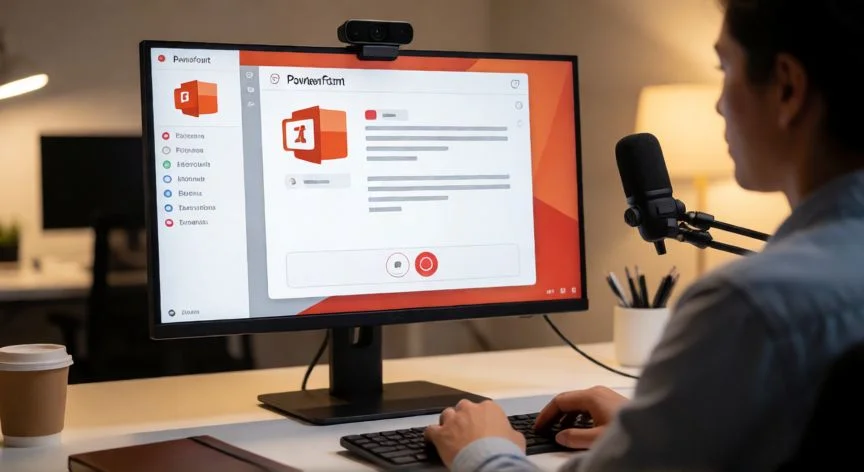
En la barra de grabación que aparece en la parte superior de la pantalla, tendrás acceso a varios controles esenciales: micrófono (para grabar tu voz), cámara web (si quieres aparecer en una esquina), puntero del ratón (para señalar elementos en la diapositiva) y el botón de grabación propiamente dicho. Cada uno de estos elementos puede activarse o desactivarse según tus necesidades.
Un aspecto clave es la configuración del micrófono y el volumen. Antes de empezar a grabar, haz clic en el icono del micrófono y verifica que el dispositivo correcto esté seleccionado. PowerPoint mostrará un indicador de nivel de sonido en tiempo real para que puedas ajustar el volumen de entrada y evitar distorsiones o sonidos demasiado bajos.
Si deseas incluir tu imagen a través de la cámara web, haz clic en el icono de la cámara y selecciona el dispositivo. Tu vídeo aparecerá en una esquina de la diapositiva (normalmente la inferior derecha) y podrás arrastrarlo para reubicarlo. Esto es ideal para presentaciones en directo o grabadas tipo 'video tutorial'.
El puntero del ratón es otra herramienta muy valiosa. Al activarlo, el cursor queda visible durante la grabación, lo que permite al espectador seguir tus explicaciones. Puedes cambiar el tipo de puntero (flecha normal, lápiz, rotulador) desde la barra de grabación para resaltar textos o gráficos específicos.
Una vez que todo esté configurado, pulsa el botón Grabar (círculo rojo) y comienza a hablar y avanzar las diapositivas como si estuvieras en una presentación en directo. PowerPoint registrará todo: audio, vídeo de cámara, movimiento del puntero y los tiempos de transición entre diapositivas. Si te equivocas, no necesitas parar; puedes grabar de nuevo desde la diapositiva donde fallaste.
Al finalizar, pulsa Detener. PowerPoint te preguntará si quieres guardar la grabación. El archivo se exporta automáticamente como MP4 (formato universal compatible con la mayoría de reproductores y plataformas). También puedes elegir guardar solo los datos de grabación (audio y tiempos) dentro del propio archivo PPTX, lo que permite reproducir la presentación con las notas de voz sin generar un vídeo separado.
En Mac, el proceso es prácticamente idéntico: pestaña Presentación → Grabar presentación. La única diferencia menor es la ubicación exacta de algunos iconos en la barra de herramientas, pero la lógica y los pasos son los mismos. Asegúrate de tener permisos de micrófono y cámara concedidos a PowerPoint en Preferencias del Sistema → Seguridad y Privacidad.
Puedes grabar por secciones: si te equivocas en la diapositiva 12, solo repites desde ahí sin perder las 11 anteriores.
Dato clave