INICIO
tecnologia · microsoft office
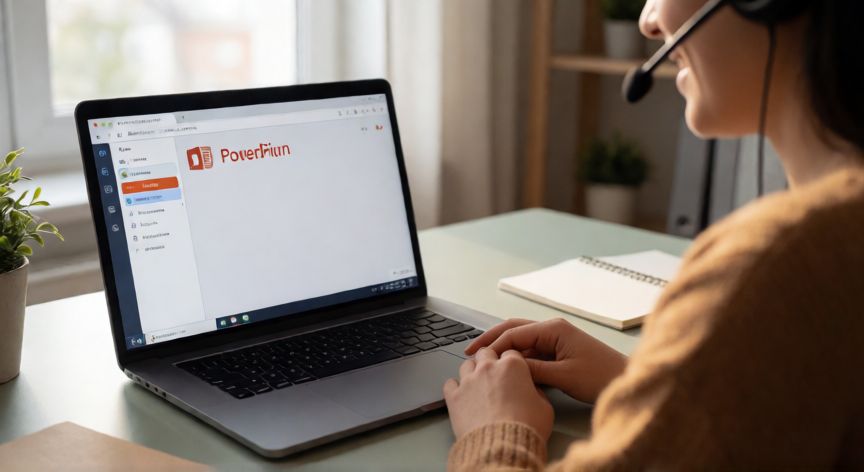
como grabar en powerpoint online, Persona grabando una presentación en PowerPoint Online con auriculares y cámara activada
tecnologia ·#9265 ·Lectura 4 min

¿Como grabar en powerpoint online?

Respuesta corta

La grabación en PowerPoint Online se inicia desde la pestaña Insertar > Grabar, y el vídeo resultante se embebe automáticamente en la diapositiva en formato MP4.

01

Cómo grabar una presentación en PowerPoint Online

Grabar una presentación directamente desde PowerPoint Online (la versión web de Microsoft 365) es una de las funciones más prácticas si necesitas crear vídeos formativos, webinars grabados o presentaciones sin tener que abrir la aplicación de escritorio. La herramienta permite capturar tu voz, cámara y la pantalla con las diapositivas simultáneamente, todo desde el navegador, sin instalar software adicional. Para comenzar, asegúrate de cumplir los requisitos básicos: necesitas una cuenta de Microsoft 365 activa (Personal, Familiar o de trabajo/escuela), una conexión a internet estable y un navegador actualizado (Microsoft Edge, Chrome o Firefox funcionan mejor). Abre tu presentación en Office.com o directamente desde OneDrive. Una vez abierta la presentación, ve a la pestaña Insertar (Insert) en la barra de herramientas superior. Allí encontrarás el botón "Grabar" (Record). Al pulsarlo se abrirá un panel lateral de configuración donde podrás ajustar cada elemento de la grabación antes de empezar. En ese panel de configuración dispones de varias opciones clave:

  • Cámara: actívala si quieres aparecer en la esquina de la diapositiva.
  • Micrófono: imprescindible para narrar la presentación.
  • Grabar pantalla: captura las transiciones y animaciones de las diapositivas.
  • Mostrar notas del orador: opcional, útil para ti pero no para el espectador final.
Antes de grabar en serio, usa siempre la opción de "Probar" (Test) que aparece en el mismo panel. Esto permite verificar que tu cámara y micrófono funcionan correctamente sin generar un archivo definitivo. Escucha tu voz en el monitor del navegador para confirmar el nivel de volumen. Cuando estés listo, haz clic en "Iniciar grabación". El sistema te dará una cuenta atrás de unos segundos. A partir de ese momento, navega por tus diapositivas con las flechas del teclado o con el ratón, y habla de forma natural. Cada cambio de diapositiva se registra automáticamente en el vídeo final. Si necesitas detener y reanudar la grabación (por ejemplo, para corregir un error), puedes pausar en cualquier momento desde el mismo panel. Esto evita tener que borrar toda la grabación si te equivocas en una diapositiva concreta. Al finalizar, pulsa "Detener". El sistema procesará el vídeo durante unos segundos y lo insertará automáticamente como un elemento de vídeo embebido en la última diapositiva o como archivo adjunto, dependiendo de las opciones que hayas marcado. El formato de salida es MP4, compatible con la mayoría de reproductores y plataformas. Un consejo importante: graba en un entorno silencioso y con buena iluminación frontal para la cámara. La calidad del audio pesa más que la visual en una presentación, así que si puedes, usa unos auriculares con micrófono integrado para reducir ecos y ruidos de fondo.

Usa siempre la opción 'Probar' antes de grabar en serio para verificar cámara y micrófono sin generar un archivo definitivo.

Dato clave
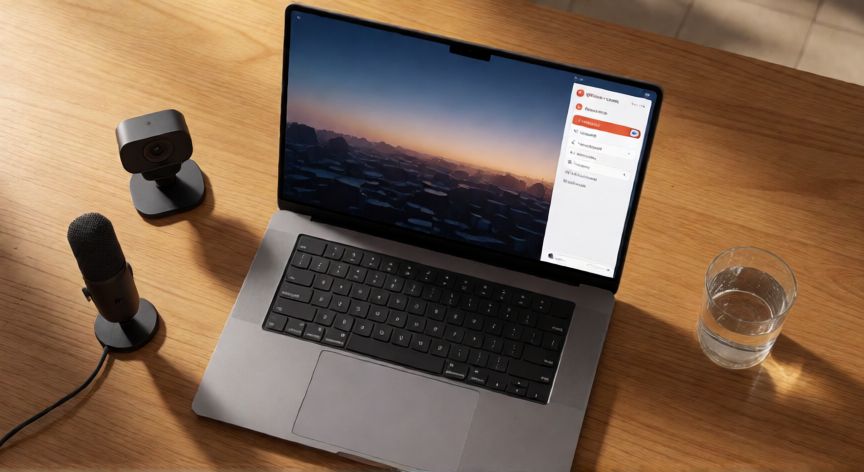

como grabar en powerpoint online, Panel de grabación de PowerPoint Online con opciones de cámara, micrófono y pantalla visible en el navegador
Imagen

Panel de grabación de PowerPoint Online con opciones de cámara, micrófono y pantalla visible en el navegador

02

Grabación de diapositivas con voz, cámara y pantalla desde el navegador

Tras completar la grabación, PowerPoint Online guarda el vídeo directamente en el archivo de la presentación, lo que significa que se sincroniza con OneDrive y está disponible desde cualquier dispositivo. No necesitas exportar manualmente: al abrir el archivo, el vídeo aparecerá listo para reproducirse. Si quieres editar la grabación después, haz clic derecho sobre el vídeo insertado y selecciona "Comprimir vídeo" para reducir el tamaño del archivo si vas a compartirlo por correo. También puedes recortar los extremos desde las opciones del reproductor integrado. Una alternativa útil es grabar diapositivas individualmente. En lugar de recorrer toda la presentación de un tirón, puedes grabar diapositiva por diapositiva. Esto se hace seleccionando una diapositiva concreta, yendo a Insertar > Grabar, y grabando solo esa lámina. Luego repites el proceso para la siguiente. Es más lento pero te da un control total sobre cada segmento. Si tu objetivo es crear un vídeo tipo "grabación de pantalla con voz en off" (sin cámara), simplemente desactiva la opción de cámara en el panel de configuración y deja solo el micrófono. El resultado será un vídeo limpio de las diapositivas con tu narración, ideal para tutoriales o resúmenes académicos. Ten en cuenta las limitaciones de la versión web respecto a la de escritorio:

CaracterísticaPowerPoint OnlinePowerPoint Escritorio
Grabar voz y cámara
Grabar animaciones complejasParcial
Exportar a MP4 directoSí (embebido)Sí (separado)
Editar el vídeo grabadoLímiteCompleto
Si necesitas un acabado profesional con transiciones de cámara, pantalla dividida o edición avanzada, te conviene exportar la grabación y usar un editor como Clipchamp (integrado en Windows) o DaVinci Resolve. Pero para la gran mayoría de presentaciones académicas, de trabajo o formativas, la grabación nativa de PowerPoint Online es más que suficiente. Recuerda que la duración máxima recomendada por presentación no debería superar los 20-30 minutos en la versión web para evitar problemas de almacenamiento en OneDrive y tiempos de carga excesivos al reproducir.

Conclusión

¿como grabar en powerpoint online?

Grabar en PowerPoint Online es accesible, rápido y no requiere conocimientos técnicos avanzados. Con los pasos descritos puedes crear vídeos profesionales desde cualquier navegador en menos de cinco minutos. La clave está en preparar bien el entorno (luz, silencio, conexión) y hacer siempre una prueba antes de la grabación definitiva. Si tu flujo de trabajo es 100% en la nube, esta herramienta elimina completamente la necesidad de instalar software de captura adicional.

Fuentes: Microsoft Support, Microsoft 365 Help, Office.com
3.9 / 5 · 44 valoraciones Valorar
Más preguntas de tecnologia
De otras categorías
