Cómo grabar una presentación en PowerPoint desde el celular
Muchos usuarios intentan usar la función de grabación integrada de PowerPoint, como hacen en el ordenador, pero es importante saber que la app de PowerPoint en móvil (tanto iOS como Android) no incluye la pestaña 'Grabar' que permite registrar voz, láser y transiciones de diapositivas tal y como lo hace la versión de escritorio. Esto significa que no encontrarás un botón 'Grabar' dentro de la propia aplicación móvil. Sin embargo, sí existe una solución muy efectiva: utilizar el grabador de pantalla nativo de tu teléfono mientras reproduces la presentación en PowerPoint. Este método te permite capturar todo lo que ocurre en pantalla, incluyendo las transiciones, animaciones y tu voz (si activas el micrófono del grabador).
Paso 1: Prepara tu presentación
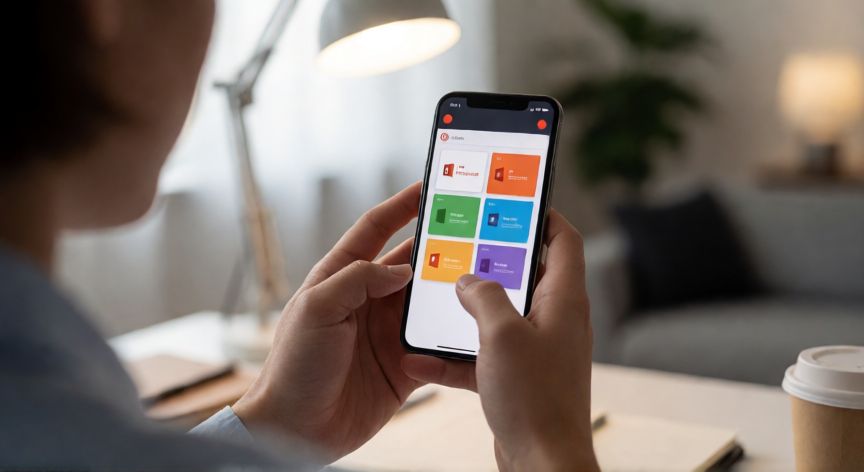
Abre la app de PowerPoint en tu celular y entra en el archivo que deseas grabar. Pásate al modo de presentación (icono de monitor o 'Presentar') para que las diapositivas se reproduzcan a pantalla completa.Paso 2: Activa el grabador de pantalla
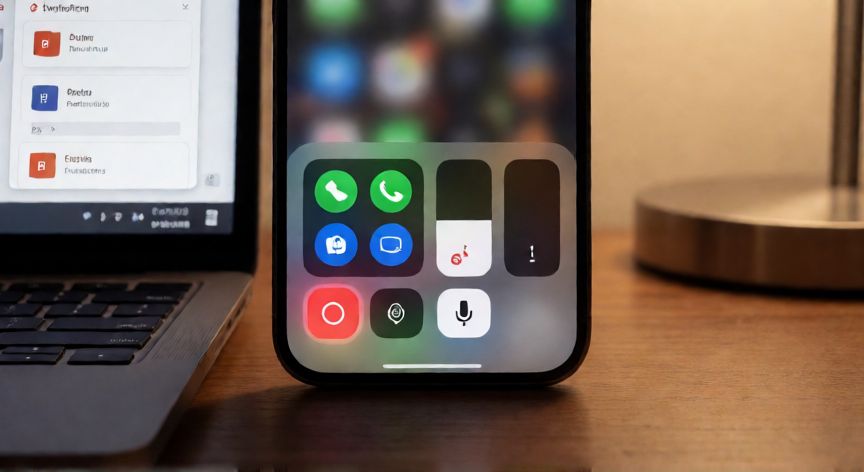
En iOS (iPhone/iPad): desliza el panel de Control desde la esquina superior derecha hacia abajo y pulsa el botón circular de grabación de pantalla. Si no lo ves, ve a Ajustes > Panel de Control y añade 'Grabación de pantalla'. Activa también el micrófono si quieres grabar tu voz. En Android: desliza la barra de notificaciones hacia abajo y busca el icono 'Grabar pantalla' o 'Screen Recorder' (el nombre puede variar según la marca: Samsung, Xiaomi, Huawei, etc.). Activa el micrófono para capturar tu narración.Paso 3: Inicia la presentación y graba
Una vez activado el grabador, abre PowerPoint en modo presentación y empieza a dar la charla o narrar. El grabador capturará todo lo que veas en pantalla junto con tu voz.Paso 4: Detén la grabación
Al terminar, pulsa de nuevo el botón de grabación (en iOS aparece un temporizador en la barra superior; en Android un icono flotante). El vídeo se guardará automáticamente en la galería o carpeta de descargas.Consejos para una mejor grabación:
| Consejo | Detalle |
|---|---|
| Modo avión | Evita notificaciones que aparezcan en pantalla |
| Luminosidad alta | Evita que el teléfono reduzca brillo al grabar |
| Fondo silencioso | Para una voz limpia en la grabación |
| Prueba previa | Haz un test de 30 segundos antes de grabar en serio |
Activa el modo avión antes de grabar para evitar que notificaciones o llamadas aparezcan en tu vídeo final.
Dato clave