Cómo Fijar (Congelar) Columnas en Excel: Guía Completa
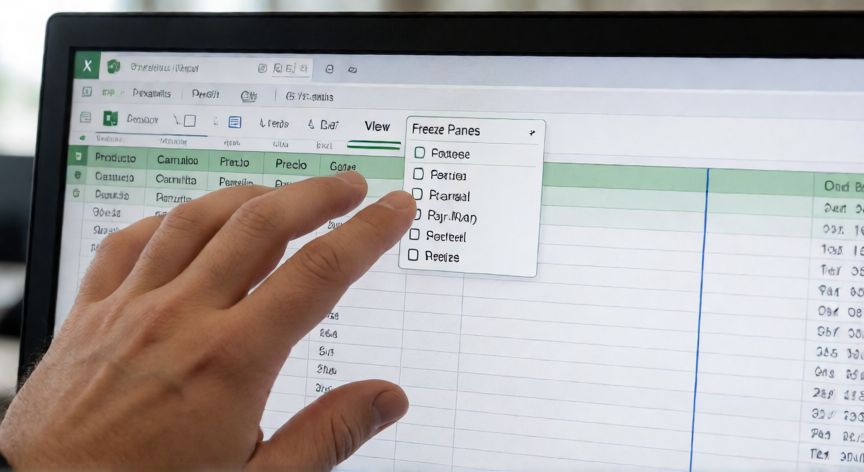
Fijar o congelar columnas en Excel es una de las operaciones más útiles cuando trabajas con hojas de cálculo amplias que requieren desplazamiento horizontal. Al fijar una columna, esta permanece siempre visible en la pantalla mientras te mueves hacia la derecha, lo que resulta imprescindible cuando tienes encabezados de datos en las primeras columnas. El método más rápido para congelar la primera columna es ir al menú Vista en la cinta de opciones y seleccionar Congelar Panes > Congelar Primeros Gastos de Columna. Esto bloqueará únicamente la columna A, manteniéndola fija mientras el resto de la hoja se desplaza. Si necesitas fijar varias columnas a la vez, el procedimiento es ligeramente diferente. Debes hacer clic en la celda que se encuentra justo a la derecha de la última columna que quieres congelar. Por ejemplo, si quieres fijar las columnas A, B y C, haz clic en la celda D1 y luego ve a Vista > Congelar Panes. Importante: Al seleccionar la celda D1, Excel congelará todas las columnas a la izquierda de D y todas las filas por encima de la fila 1. Si quieres congelar solo columnas sin afectar a filas, asegúrate de que la celda seleccionada esté en la fila 1. Para descongelar las columnas, simplemente vuelve al menú Vista y haz clic en Congelar Panes (o selecciona Descongelar Panes). La línea gris que separa las columnas congeladas del resto desaparecerá.
| Objetivo | Celda a seleccionar | Resultado |
|---|---|---|
| Fijar solo columna A | B1 | Columna A congelada |
| Fijar columnas A y B | C1 | Columnas A y B congeladas |
| Fijar 5 columnas | F1 | Columnas A-E congeladas |
| Fijar columna A y fila 1 | B2 | Fila 1 + Columna A congeladas |
Para fijar varias columnas: haz clic en la celda D1 (si quieres fijar A, B y C) y luego Vista > Congelar Panes.
Dato clave