INICIO
tecnologia · microsoft office
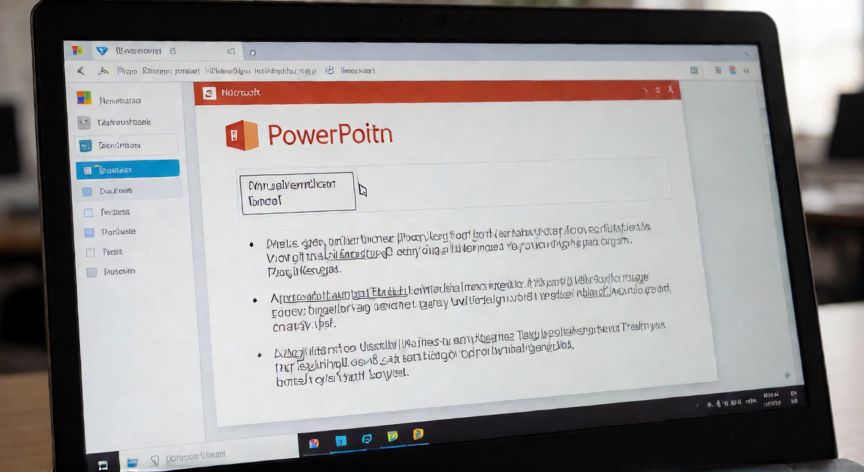
como escribir en un powerpoint ya hecho, Pantalla de PowerPoint mostrando la edición de texto en una diapositiva existente
tecnologia ·#9504 ·Lectura 4 min

¿Como escribir en un powerpoint ya hecho?

Respuesta corta

Atajo rápido para añadir una nueva diapositiva en la posición actual: Ctrl+M. Para insertar un cuadro de texto: pestaña Insertar > Cuadro de texto.

01

Cómo escribir y editar en un PowerPoint ya hecho

Editar una presentación de PowerPoint que ya está creada es una tarea frecuente, ya sea para actualizar datos, corregir errores o incorporar información nueva. A diferencia de crear una presentación desde cero, aquí trabajas sobre un archivo existente, por lo que es importante mantener la coherencia visual y el formato original.


Lo primero que debes hacer es abrir el archivo .pptx en la versión de PowerPoint que tengas instalada. Una vez abierto, verás el panel izquierdo con las miniaturas de todas las diapositivas. Haz doble clic en la diapositiva donde quieras escribir para acceder al modo de edición completo.


Para añadir texto nuevo en una diapositiva existente, tienes varias opciones: hacer clic directamente sobre un cuadro de texto existente y colocar el cursor donde quieras insertar el texto, o bien ir a la pestaña Insertar > Cuadro de texto y dibujar un nuevo recuadro en cualquier punto libre de la diapositiva. En este último caso, simplemente haz clic y arrastra el ratón para definir el tamaño del cuadro, y después empieza a escribir.


Si el contenido que quieres añadir no cabe en el espacio disponible, puedes redimensionar el cuadro de texto arrastrando sus bordes, o reducir el tamaño de la fuente seleccionando todo el texto (Ctrl+A dentro del cuadro) y bajando los puntos. También puedes ajustar el espaciado entre líneas en la pestaña Inicio > Párrafo.


Un aspecto crucial al escribir en una presentación ya hecha es respetar el estilo existente. Observa la tipografía, el tamaño de letra, los colores y las alineaciones que se usan en el resto de la diapositiva. Puedes copiar el formato de un elemento existente seleccionándolo y usando Ctrl+C, luego pegando solo el formato en tu nuevo texto con Ctrl+Alt+V (pegar especial > solo formato).


Si necesitas editar texto ya existente, simplemente haz doble clic sobre el cuadro de texto correspondiente, posiciona el cursor donde quieras y modifica a tu gusto. Puedes borrar, reemplazar o insertar caracteres sin afectar al resto del contenido. Recuerda que los cuadros de texto en PowerPoint son independientes: modificar uno no altera a los demás.


Para añadir una nueva diapositiva donde escribir más contenido, ve a la pestaña Inicio > Nueva diapositiva o usa el atajo Ctrl+M. Elige un diseño que se asemeje al estilo de la presentación. Después, escribe en los marcadores de posición que aparecen (los recuadros con texto como 'Haga clic para añadir título').


Si la presentación tiene animaciones o transiciones predefinidas, al añadir texto nuevo ten en cuenta que puede que no esté incluido en la secuencia animada. Revisa la pestaña Animaciones para ver si necesitas incorporar tu nuevo contenido a la secuencia existente.


Antes de guardar, utiliza la vista Modorador de notas (vista > Notas) para añadir comentarios o guiones de apoyo sin que aparezcan en la proyección. Guarda con Ctrl+S para conservar los cambios en el mismo archivo, o usa Archivo > Guardar como si quieres mantener la versión original intacta.

Si el archivo está protegido o en solo lectura, ve a Archivo > Información > Quitar restricción, o guarda una copia antes de editar.

Dato clave


como escribir en un powerpoint ya hecho, Persona escribiendo en una presentación de PowerPoint en un escritorio de oficina
Imagen

Persona escribiendo en una presentación de PowerPoint en un escritorio de oficina

02

Guía completa para añadir y modificar texto en presentaciones existentes

Además de escribir en cuadros de texto, PowerPoint permite insertar formas con texto. Ve a Insertar > Formas, elige un óvalo, rectángulo o cualquier figura, y al hacer clic sobre ella podrás escribir directamente dentro. Esto es útil para añadir etiquetas, flechas con texto o elementos gráficos que contengan información.


Si la presentación que quieres editar no es tuya y aparece un mensaje de 'Solo lectura' o 'Protegido', primero debes desprotegerla: ve a Archivo > Información > Quitar restricción, o bien haz una copia del archivo antes de modificarlo. En algunos casos, el autor habilita la opción 'Sugerir cambios' en lugar de bloqueo total.


Para trabajar de forma más eficiente al escribir en presentaciones extensas, activa la barra de desplazamiento vertical (vista > Ampliación) para moverte rápidamente entre diapositivas. También puedes usar el panel de miniaturas a la izquierda y el atajo Ctrl+Shift+N para ver solo la diapositiva activa en pantalla completa.


Un truco útil: si necesitas escribir en muchos lugares de la presentación, usa Buscar y reemplazar (Ctrl+H) para localizar textos concretos y modificarlos en todas las diapositivas donde aparezcan simultáneamente. Esto ahorra tiempo frente a editar diapositiva por diapositiva.


Recuerda que el modo de presentación (F5) no permite escribir; si necesitas anotar algo durante una exposición, usa el panel de notas del presentador o simplemente toma apuntes aparte. Para volver al modo edición, pulsa Esc.


Por último, tras todas las ediciones, repasa la presentación en modo presentación para comprobar que el texto añadido se lee bien, no se sale de los límites y mantiene la jerarquía visual del diseño original. Un powerpoint ya hecho tiene una identidad visual que conviene preservar.


Si trabajas en PowerPoint Online (Microsoft 365 en navegador), el proceso es similar: abres la presentación, haces clic en la diapositiva y escribes directamente. Las funciones básicas de edición de texto están disponibles, aunque algunas opciones avanzadas de formato pueden requerir la versión de escritorio.

Conclusión

¿como escribir en un powerpoint ya hecho?

Editar un PowerPoint ya hecho es sencillo si respetas el formato original y usas las herramientas de inserción de texto y cuadros correctamente. La clave está en mantener la coherencia visual y probar siempre la presentación en modo presentación antes de compartir el archivo finalizado.

Fuentes: Microsoft Support PowerPoint, soporte.office.com, manual de usuario Microsoft 365
4.2 / 5 · 58 valoraciones Valorar
Más preguntas de tecnologia
De otras categorías
