INICIO
ofimatica · microsoft excel
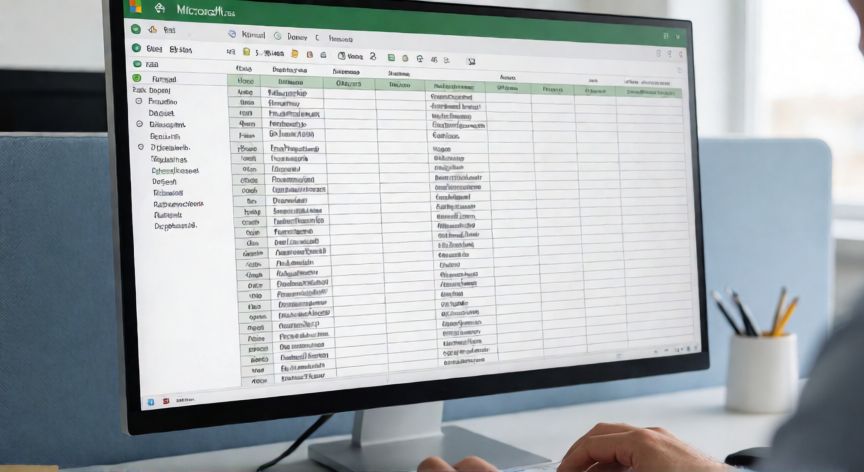
como escribir en excel vertical, Pantalla de Excel mostrando encabezados de columna con texto en orientación vertical de 90 grados
ofimatica ·#8329 ·Lectura 4 min

¿Como escribir en excel vertical?

Respuesta corta

Atajo rápido: Ctrl + 1 abre Formato de celdas directamente, donde en la pestaña Alineación puedes configurar la orientación vertical o el ángulo de rotación del texto.

01

Cómo Escribir Texto Vertical en Excel: Todos los Métodos

Escribir texto en vertical en Excel es una tarea que muchos usuarios necesitan al crear encabezados, gráficos, tablas con muchas columnas o etiquetas en etiquetas de impresión. Afortunadamente, Excel ofrece varias formas de lograrlo, desde la más simple hasta opciones más avanzadas que permiten controlar la dirección exacta de las letras.

El método más directo es utilizar la orientación del texto. Selecciona la celda o rango de celdas donde quieres escribir verticalmente. Ve a la pestaña Inicio y, en el grupo Alineación, haz clic en el botón Orientación (el icono con una 'A' con una flecha). En el menú desplegable verás varias opciones: 'Vertical' (letras apiladas de arriba a abajo), 'Texto apilado' (cada letra en su propia línea manteniendo la forma normal) y ángulos de rotación de 90°, 270° o personalizadas.

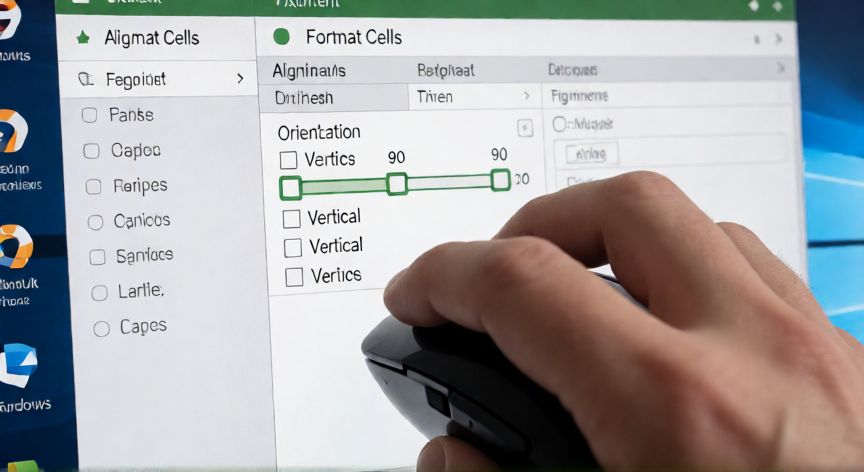
Para acceder a opciones más detalladas, haz clic derecho en la celda y selecciona Formato de celdas. En la pestaña Alineación, encontrarás la sección Orientación donde puedes ajustar el ángulo entre 0° y 180°. Un ángulo de 90° rotará el texto de izquierda a derecha hacia arriba, mientras que 270° lo rotará hacia abajo. También hay una casilla Vertical que apila cada letra individualmente, ideal para títulos en etiquetas de columna.

Un truco muy útil es el uso de la tecla Shift + Enter dentro de una celda. Esto inserta un salto de línea dentro de la misma celda, permitiendo escribir una palabra con cada letra en su propia línea sin cambiar la orientación de la celda. Por ejemplo, si quieres escribir 'VENDAS' verticalmente, escribes V, luego Shift+Enter, luego E, Shift+Enter, N, Shift+Enter, D, Shift+Enter, A, Shift+Enter, S.

Para las encabezados de columna, Excel tiene una función integrada muy práctica. Si seleccionas una celda y aplicas un ángulo de 45° o 90° desde Formato de celdas, el texto se inclina o se coloca verticalmente, lo cual es perfecto para tablas con muchas columnas donde no hay espacio suficiente en horizontal.

Si necesitas que el texto vertical coincida con la altura de la celda, combina la orientación vertical con la opción Ajustar texto al tamaño (Shrink to fit) disponible en la misma sección de Alineación. Esto reducirá automáticamente el tamaño de la fuente para que todo quepa.

En Excel Online (versor web), las opciones son algo más limitadas pero puedes acceder a Formato de celdas haciendo clic derecho y seleccionando 'Formato de celdas'. La pestaña Alineación estará disponible con las mismas opciones de orientación, aunque la interfaz puede variar ligeramente según el navegador.

Un consejo práctico: si vas a aplicar texto vertical a muchas celdas de una vez, selecciona todo el rango primero y luego aplica la orientación. Esto garantiza uniformidad y te ahorra tiempo considerable en hojas de cálculo extensas con múltiples encabezados.

Shift + Enter dentro de una celda permite apilar letras una debajo de otra sin cambiar la orientación, ideal para palabras cortas en vertical.

Dato clave
como escribir en excel vertical, Diálogo de Formato de celdas en Excel con la pestaña Alineación y la sección Orientación visible
Imagen

Diálogo de Formato de celdas en Excel con la pestaña Alineación y la sección Orientación visible

02

Técnicas para orientar el texto en vertical en celdas de Excel

Rotación personalizada del texto: En la ventana de Formato de celdas, en la sección Orientación, puedes ingresar un valor numérico exacto en el campo 'Grados'. Esto permite inclinaciones de 30°, 45°, 60° o cualquier ángulo que necesites. Es especialmente útil cuando quieres un efecto visual diagonal sin que el texto quede completamente vertical.

Para crear etiquetas de fila verticales (texto que se lee de abajo hacia arriba, como en los ejes Y de los gráficos), selecciona las celdas de la primera columna, ve a Formato de celdas > Alineación y establece el ángulo en 270°. El texto aparecerá rotado de forma que se lea de abajo hacia arriba, tal como ves en las escalas verticales de los gráficos de barras.

Existe también la opción de Texto vertical (Vertical) que es diferente a la rotación. Con esta opción, cada carácter se apila uno sobre otro manteniendo su orientación normal (no rotada), lo que da un aspecto más limpio para títulos cortos. La diferencia visual es clara: con 90° las letras están rotadas, mientras que con 'Vertical' cada letra mantiene su forma original y solo cambia su posición.

Si trabajas con tablas dinámicas o informes, el texto vertical en los campos de fila o columna se puede ajustar desde el propio diseño de la tabla. En la pestaña Diseño de tabla dinámica, la opción 'Orientación de los encabezados' permite cambiar entre horizontal y vertical para los rótulos.

Para imprimir celdas con texto vertical correctamente, verifica en la vista previa de impresión que el texto no se recorte. A veces es necesario ampliar la altura de la fila o reducir el tamaño de fuente antes de imprimir para que el contenido vertical se muestre completo en el papel.

Un atajo de teclado rápido: selecciona la celda, presiona Ctrl + 1 para abrir directamente el cuadro de diálogo Formato de celdas, y navega a Alineación con la tecla Tab. Esto acelera mucho el proceso cuando lo haces frecuentemente.

Finalmente, recuerda que el texto vertical no afecta al cálculo ni al comportamiento de las fórmulas. Puedes aplicar cualquier orientación visual sin que cambie cómo Excel interpreta los datos numéricos o las referencias entre celdas.

Conclusión

¿como escribir en excel vertical?

Escribir texto vertical en Excel es sencillo una que conoces las opciones de orientación disponibles en el cuadro de Formato de celdas. Ya sea que necesites rotar encabezados de columna, crear etiquetas de eje en gráficos o simplemente dar un toque visual a tu hoja de cálculo, las herramientas integradas te permiten lograrlo sin macros ni complementos externos. Elige entre rotación angular, apilamiento vertical de letras o el truco de Shift+Enter según el efecto visual que busques.

Fuentes: Microsoft Support Excel, Microsoft Learn, GeeksforGeeks Excel Tutorials
4.3 / 5 · 49 valoraciones Valorar
Más preguntas de ofimatica
De otras categorías