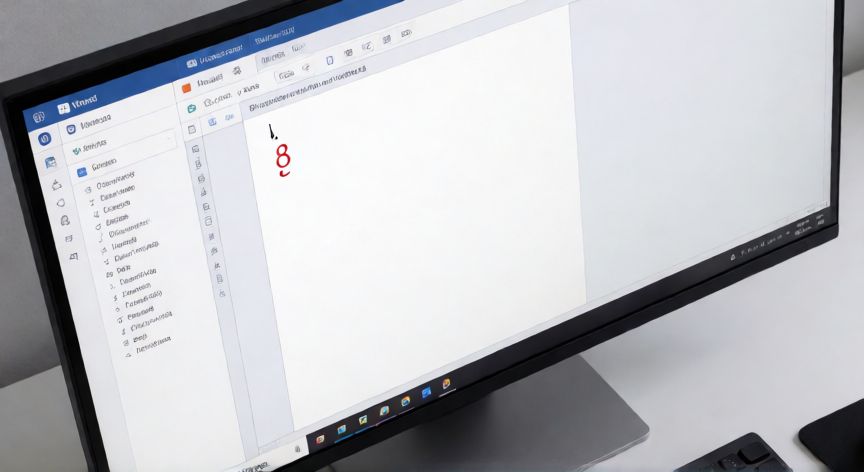
Cómo eliminar una página en blanco en Microsoft Word
Eliminar una página en blanco en Word es una de las tareas más comunes que los usuarios encuentran al trabajar con documentos. Estas páginas suelen aparecer de forma inesperada, generalmente al final de un documento o después de una tabla, y pueden ser muy frustrantes de quitar. En esta guía te explicamos todos los métodos para resolverlo de manera sencilla.
Método 1: Seleccionar y borrar directamente. Coloca el cursor al principio de la página en blanco (justo antes del símbolo de párrafo que aparece en esa página). Pulsa la tecla Ctrl + A para seleccionar todo el contenido de esa página, o bien haz clic y arrastra para seleccionar el símbolo de párrafo (el pilcrow ¶) que aparece en la página vacía. Una vez seleccionado, pulsa Supr o Retroceso para eliminarlo. Para ver el símbolo de párrafo, activa la opción en la pestaña Inicio → Mostrar/Ocultar (¶).
Método 2: Usar el Navegador de Objetos. Ve a la pestaña Inicio, haz clic en la flecha desplegable del grupo Buscar y selecciona Ir a. En el campo Introducir número de página, escribe un número mayor que el total de páginas de tu documento (por ejemplo, si tienes 5 páginas, escribe 6). Esto te llevará directamente al inicio de la página en blanco. Después, selecciona el carácter invisible y pulsa Supr.
Método 3: Eliminar el salto de página manual. A veces la página en blanco aparece porque existe un salto de página manual (Insertar → Salto de página) o un salto de sección. Activa la vista de Marca de formato (el botón ¶ en la pestaña Inicio) para visualizar estos saltos. Si ves una línea que dice 'Salto de página' o 'Salto de sección', selecciónala y pulsa Supr.
Método 4: Cambiar el tamaño de fuente a 1 pt. Si el párrafo de la página en blanco tiene un tamaño de fuente muy grande (por ejemplo, 72 pt) e incluso vaciándolo no desaparece, selecciona ese párrafo y cambia su tamaño de fuente a 1 pt. Esto reducirá su altura hasta que quepa en la página anterior y la página en blanco desaparezca. Recuerda devolver el tamaño a su valor original.
Método 5: Eliminar el carácter de sección final. En documentos con varias secciones (márgenes distintos, orientación mixta), puede existir un carácter de sección obligatorios al final. Si la página en blanco es la última, selecciona el carácter de sección y cámbialo de Sección: Salto de página a Sección: En la misma página mediante el diálogo de saltos de sección.
Método 6: Comprobar tablas al final del documento. Si tu documento termina con una tabla que ocupa toda la página, Word inserta automáticamente un párrafo vacío después de ella. Este párrafo no se puede eliminar (es obligatorio), pero puedes minimizarlo: selecciónalo, pon el tamaño de fuente a 1 pt, elimina el interlineado extra y reduce el espaciado antes/después a 0.
Método 7: Usar el atajo Ctrl + Shift + 8. Este atajo muestra u oculta las marcas de formato. Al activarlo, verás todos los caracteres invisibles (espacios, tabulaciones, saltos). Identifica cuál causa la página en blanco y elimínalo.
Un consejo adicional: si la página en blanco aparece en el medio del documento (no al final), suele deberse a un salto de sección de 'Página impar' o 'Página par' en la configuración de diseño. Ve a Diseño → Márgenes → Márgenes personalizados y verifica que no haya una configuración de páginas impares/pares forzando el salto.
Recuerda que en Word 2016, 2019, 2021 y Microsoft 365 la interfaz es prácticamente idéntica, por lo que estos pasos funcionan en todas las versiones modernas. En Word para Mac los atajos pueden variar ligeramente (Cmd en lugar de Ctrl).
Si la página en blanco es la última y sigue a una tabla, el párrafo final no se puede eliminar: ponlo a 1 pt y con espaciado 0 para que desaparezca visualmente.
Dato clave