INICIO
ofimatica · microsoft word
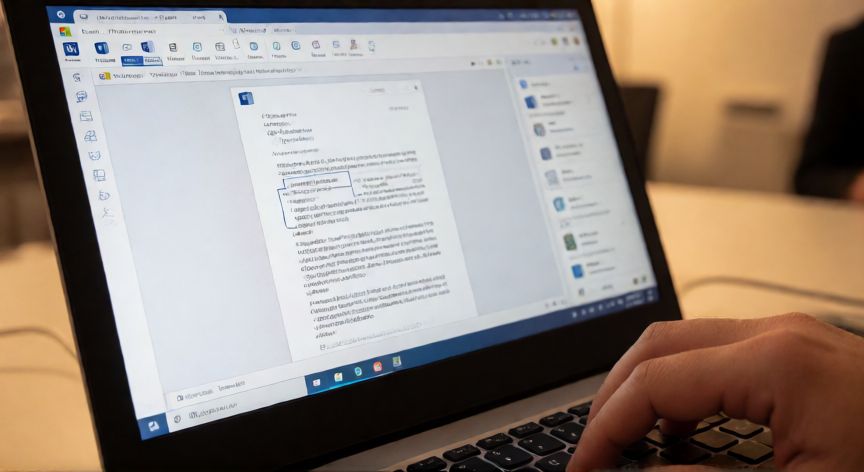
como eliminar una hoja en word 2016, Pantalla de Word 2016 mostrando marcas de párrafo y salto de página
ofimatica ·#9130 ·Lectura 5 min

¿Como eliminar una hoja en word 2016?

Respuesta corta

Atajo rápido: Ctrl + Shift + 8 activa las marcas de párrafo y te muestra los saltos de página ocultos que impiden borrar la hoja.

01

Cómo eliminar una hoja en Word 2016 paso a paso

Eliminar una hoja o página en Microsoft Word 2016 es una tarea que muchos usuarios necesitan realizar cuando están revisando un documento y desean quitar una página en blanco, una sección sobrante o contenido que ya no necesita estar presente. Afortunadamente, Word 2016 ofrece varias formas sencillas de lograrlo, y en la mayoría de los casos se resuelve en pocos segundos.

Método 1: Seleccionar y eliminar el contenido

El método más directo consiste en seleccionar todo el contenido de la página que deseas eliminar. Coloca el cursor al inicio de la página, mantén pulsado el botón izquierdo del ratón y arrastra hasta el final de la misma, o utiliza Ctrl + Shift + Fin si es la última página. Una vez seleccionado, pulsa la tecla Supr o Retroceso (Backspace) para borrarlo. Si después queda una página en blanco por un salto de sección o de página, repite el proceso.

Método 2: Usar Ir a (Ctrl + G) para saltar entre páginas

Si el documento es largo y no quieres ir arrastrando la barra de desplazamiento, pulsa Ctrl + G (o Ctrl + T en algunas versiones) para abrir el cuadro de diálogo Ir a. En el campo "Ir a" escribe el número de página que quieres eliminar, pulsa Aceptar y tu cursor se colocará al inicio de esa página. Desde ahí, selecciona todo el contenido de la página y bórralo.

Método 3: Buscar y reemplazar saltos de página

A veces la página "no se va a ir" porque existe un salto de página manual (Ctrl + Enter) o un salto de sección. Para localizarlos, activa la visualización de marcas de párrafo pulsando el botón en la pestaña Inicio (o pulsa Ctrl + Shift + 8). Verás aparecer las marcas "Salto de página" o "Salto de sección (al final)". Selecciona esa marca y pulsa Supr. También puedes ir a Ctrl + H (Buscar y reemplazar), en el campo "Buscar" presiona Ctrl + M (inserta el código de salto de página), deja vacío "Reemplazar con" y pulsa Reemplazar todo.

Método 4: Eliminar mediante el panel de navegación

En la pestaña Inicio, haz clic en la flecha desplegable de Buscar (dentro del grupo Buscar y seleccionar) y elige Ir a. O, más visualmente, abre la pestaña Vista y activa la vista Layout de impresión para que veas las páginas separadas. Luego simplemente selecciona el texto de la página deseada y bórralo.

Método 5: Eliminar saltos de sección

Si la página se mantiene aunque borres todo su contenido, probablemente contenga un salto de sección. Activa las marcas de párrafo (¶) y busca la marca "Salto de sección (al final)" o "Salto de sección (al principio)". Coloca el cursor justo antes de esa marca y pulsa Supr. Ten en cuenta que eliminar un salto de sección puede afectar el formato de encabezados, pies de página o la numeración de columnas del documento.

Tabla resumen de atajos útiles

AcciónAtajo
Mostrar marcas de párrafoCtrl + Shift + 8 (o botón ¶)
Ir a páginaCtrl + G / Ctrl + T
Buscar y reemplazarCtrl + H
Insertar salto de páginaCtrl + Enter
Seleccionar todo el documentoCtrl + A

Consejo extra: Si lo que quieres es eliminar una página en blanco al final del documento, normalmente basta con colocar el cursor al final de la última página con contenido y pulsar Retroceso (Backspace) una o dos veces para eliminar el salto de página o de sección que genera esa hoja vacía.

Para eliminar todos los saltos de página a la vez: Ctrl + H → en Buscar pulsa Ctrl + M → Reemplazar todo (con campo vacío).

Dato clave
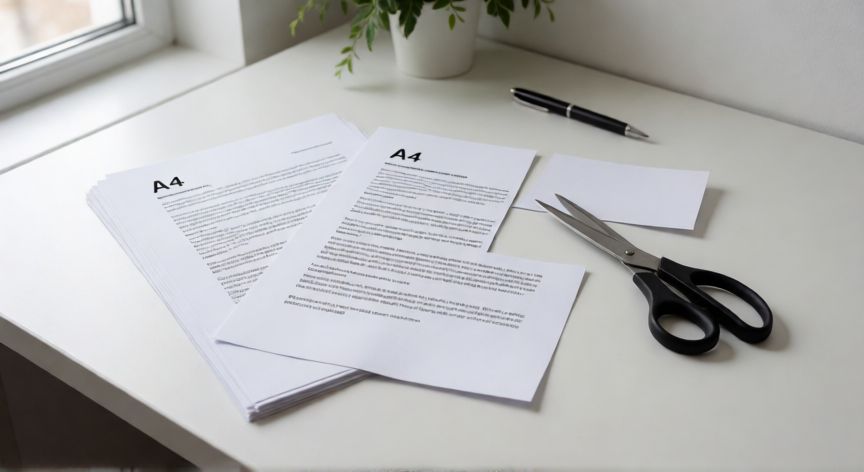

como eliminar una hoja en word 2016, Documento impreso con una página eliminada y tijeras sobre el escritorio
Imagen

Documento impreso con una página eliminada y tijeras sobre el escritorio

02

Métodos para borrar una página en Microsoft Word 2016

Además de los métodos principales, es útil conocer algunas situaciones específicas donde eliminar una página puede resultar más engorroso y requiere un enfoque distinto.

Página en blanco entre capítulos o secciones

Cuando entre dos capítulos aparece una página completamente vacía, suele deberse a que el último párrafo del capítulo anterior tiene la propiedad "Página siguiente" en su salto de párrafo. Para corregirlo: selecciona el último párrafo antes del salto, haz clic derecho > Párrafo > pestaña Configuración y cambia "SALTO DE PÁGINA" de "Página siguiente" a "Ninguno". La página en blanco desaparecerá.

Páginas generadas por encabezados o pies de página

Si has insertado contenido en el encabezado o pie de página y este genera una página extra, debes ir al área de encabezado/pie, seleccionar todo el contenido que sobra (Ctrl + A dentro del encabezado) y borrarlo. Asegúrate de no estar en modo "Editar encabezado" al volver al documento principal (doble clic fuera del área superior/inferior).

Tablas que se extienden a la página siguiente

Si una tabla ocupa dos páginas y quieres que quepa en una, selecciona la tabla, ve a Diseño de tabla > Tamaño y espaciado y reduce el alto de las filas, o cambia el tamaño de fuente. También puedes reducir los márgenes del documento en Diseño > Márgenes.

Eliminación masiva de páginas

Si necesitas borrar varias páginas no consecutivas, el método más eficiente es usar Ctrl + H con códigos especiales. Por ejemplo, para eliminar todos los saltos de página del documento: en "Buscar" pulsa Ctrl + M, deja "Reemplazar con" vacío y haz clic en Reemplazar todo. Para saltos de sección, en "Buscar" usa Ctrl + R (sección al final) o Ctrl + B (sección al principio).

Precaución importante

Siempre guarda una copia de seguridad antes de realizar ediciones masivas con Buscar y reemplazar. Un reemplazo incorrecto de saltos de sección puede desconfigurar la maquetación de un documento largo. Utiliza Ctrl + Z (Deshacer) si algo sale mal, pero es más seguro trabajar sobre una copia.

Verificación final

Tras eliminar la página, repasa el documento en Vista previa de impresión (Ctrl + P) para confirmar que la paginación se ha reajustado correctamente y que no han quedado huecos ni desalineaciones en encabezados, pies de página o números de página.

Con estos métodos cubres prácticamente cualquier situación en la que necesites eliminar una hoja en Word 2016, ya sea una página con texto, una en blanco molesta o una generada por saltos de sección.

Conclusión

¿como eliminar una hoja en word 2016?

Eliminar una hoja en Word 2016 no requiere conocimientos avanzados: entre seleccionar y borrar, usar Ctrl + G para navegar, activar las marcas de párrafo o recurrir a Buscar y reemplazar con códigos especiales (Ctrl + M, Ctrl + R), tienes toda la toolkit necesaria para quitar cualquier página problemática en segundos. La clave está en identificar si el obstáculo es contenido visible, un salto de página manual o un salto de sección, ya que cada uno se resuelve con un método ligeramente distinto.

Fuentes: Soporte de Microsoft Word 2016, Ayuda oficial Microsoft Office, Guide to Microsoft Word page management
4.5 / 5 · 53 valoraciones Valorar
Más preguntas de ofimatica
De otras categorías
