
INICIO
ofimatica · microsoft word
como eliminar en word hojas, Pantalla de Microsoft Word con marcas de formato visibles y cursor seleccionando un salto de página
ofimatica ·#9006 ·Lectura 5 min

¿Como eliminar en word hojas?

Respuesta corta

Activa el botón ¶ (Mostrar marcas de formato) en la pestaña Inicio: es la herramienta número uno para localizar saltos de página o sección que crean hojas en blanco invisibles.

01

Cómo eliminar páginas en Microsoft Word

Eliminar una o varias páginas en Microsoft Word es una tarea que muchos usuarios necesitan realizar a diario, ya sea para limpiar hojas en blanco al final de un documento, quitar una sección que ya no se necesita o reorganizar el contenido de un informe. Afortunadamente, Word ofrece varios métodos según el tipo de página que quieras eliminar y la versión del programa que estés utilizando.


Método 1: Selección manual (el más directo). Coloca el cursor al principio de la página que deseas borrar y mantén pulsado el botón Shift mientras haces clic al final de esa misma página. Esto seleccionará todo el contenido de la hoja. Una vez seleccionado, presiona la tecla Supr o Delete de tu teclado. Si la página estaba vacía y solo contenía un salto de página, se eliminará sin más.


Método 2: Usar el modo Ver marcas de formato. Muchas veces las páginas en blanco aparecen por saltos de línea o de página invisibles. Para verlos, ve a la pestaña Inicio y haz clic en el botón (Mostrar u ocultar marcas de formato). Verás símbolos como para saltos de línea y ---Salto de página---. Selecciona ese símbolo y presiona Supr.


Método 3: Ir a una página concreta con Ctrl+Tecla. Si tu documento tiene muchas páginas, puedes usar el atajo Ctrl + G (Ir a) para saltar directamente a la página número que necesites. Después seleccionas todo el contenido de esa hoja y lo borras.


Método 4: Eliminar sección completa. Si la página que quieres quitar pertenece a una sección con formato diferente (márgenes, columnas, orientación), coloca el cursor dentro de esa sección, ve a Disposición → Finalizar sección o elimina los saltos de sección que la delimitan. Ten cuidado: al borrar una sección se pierden sus ajustes de formato.


Método 5: Tabla al final del documento. Este es el caso más frustrante. Si al final de tu documento hay una tabla y tras ella aparece una página en blanco que no puedes borrar, es porque Word exige un carácter después de la última tabla. Coloca el cursor tras esa tabla, selecciona el símbolo de párrafo ¶ y reduce su tamaño de fuente a 1 pt. La página en blanco desaparecerá al no caber ese carácter en una hoja nueva.


Consejos adicionales:

• Si usas Word 2016, 2019 o Microsoft 365, todos los métodos anteriores funcionan igual. En Word Online solo puedes hacer selección manual y Supr, ya que no hay acceso a marcas de formato completas.

• Antes de borrar páginas con contenido importante, guarda una copia del documento o trabaja en modo Control de cambios (Revisión → Control de cambios) para poder deshacer el cambio si te equivocas.

• Si al eliminar una página se desorganiza la numeración o los encabezados, revisa que no hayas borrado un salto de sección por error; puedes restaurarlo con Ctrl+Z varias veces.

Si una tabla al final del documento genera una página en blanco que no puedes borrar, reduce el tamaño de fuente del carácter ¶ tras la tabla a 1 pt y desaparecerá.

Dato clave
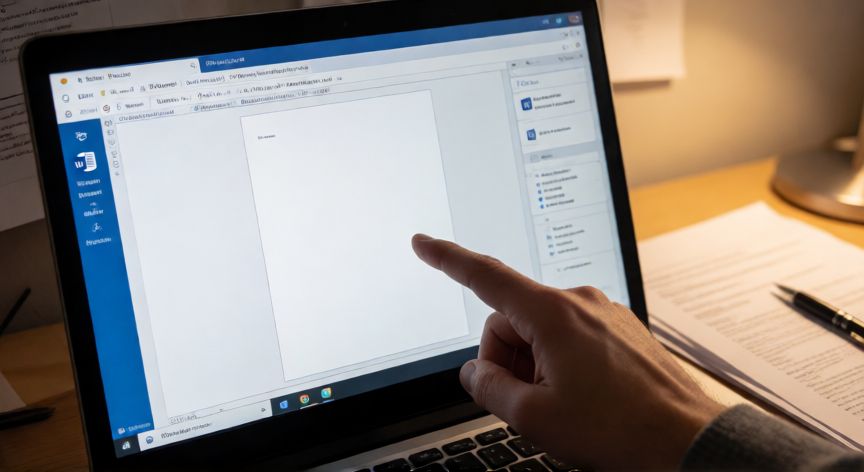

como eliminar en word hojas, Documento de Word con una página en blanco causada por un salto de sección oculto
Imagen

Documento de Word con una página en blanco causada por un salto de sección oculto

02

Métodos para borrar hojas en Word: pasos claros y soluciones a los problemas más comunes

Aunque la eliminación de páginas en Word suele ser sencilla, existen situaciones especiales donde la hoja simplemente no quiere desaparecer. A continuación repasamos las causas más frecuentes y cómo resolverlas de forma definitiva.


Página en blanco causada por un salto de página manual. Este es el caso más habitual. El usuario insertó un salto de página (Ctrl+Enter) y luego borró el texto, pero el salto sigue ahí. Activa Mostrar marcas de formato (¶), localiza la línea ---Salto de página---, selecciónala completa con un clic y pulsa Supr.


Página en blanco causada por un salto de sección. Funciona igual que el anterior, pero el símbolo que verás será ---Salto de sección (Próxima página)---. Al borrarlo, la sección se fusionará con la anterior y adoptará sus márgenes. Si no quieres perder el formato, cambia el tipo de salto en lugar de borrarlo: haz clic sobre el salto, ve a Disposición → Saltos y elige Continuar en lugar de Próxima página.


Página en blanco al final por una tabla. Como se mencionó antes, Word no permite que un documento termine exactamente en la celda de una tabla. Necesita al menos un carácter de párrafo después. La solución es reducir ese carácter a tamaño 1 pt como se indicó, o convertir la última fila de la tabla en texto normal.


Página en blanco por cabecera o pie de página. A veces el contenido de la cabecera es tan alto que empuja el texto del cuerpo a la siguiente hoja. Doble clic en la zona de la cabecera, reduce el tamaño de la fuente o elimina el contenido sobrante, y la página extra desaparecerá.


Página en blanco por una imagen o objeto flotante. Si insertaste una imagen con la alineación Alrededor del texto o Detrás del texto, puede estar posicionada de forma que Word crea una página extra para contenerla. Cambia la alineación a En línea con el texto o reubicar el objeto en la página anterior.


Word no deja borrar la última página. Si es la única página del documento, no podrás borrarla porque Word necesita al menos un carácter. Puedes insertar una imagen de un píxel o un texto invisible para poder continuar con tu edición, o simplemente dejarla en blanco si el documento debe tener una portada.


En resumen, la clave para eliminar cualquier página problemática en Word es ver las marcas de formato ocultas. Una vez que activas el botón ¶, todo lo que mantenía 'viva' a esa hoja invisible se vuelve visible y seleccionable. Con ese conocimiento, prácticamente no hay página que no puedas eliminar de forma limpia y sin efectos secundarios en el resto del documento.

Conclusión

¿como eliminar en word hojas?

Eliminar páginas en Word no requiere conocimientos avanzados: la combinación de selección manual, atajos de teclado y, sobre todo, el uso del botón de marcas de formato resuelve el 95 % de los casos. Si tu documento tiene una estructura compleja con múltiples secciones, trabaja siempre sobre una copia de seguridad y usa Control de cambios para no perder información. Con estos métodos, cualquier hoja innecesaria desaparecerá en segundos.

Fuentes: Microsoft Support Word, Canal Windows, Geeksphone
4.1 / 5 · 41 valoraciones Valorar
Más preguntas de ofimatica
De otras categorías


