INICIO
tecnologia · microsoft office
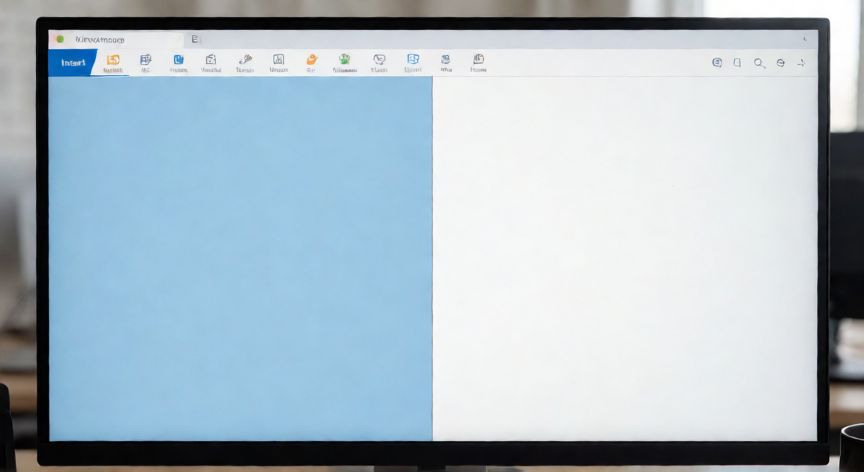
como dividir una hoja de powerpoint en 2 partes iguales, Diapositiva de PowerPoint dividida en dos mitades iguales con colores distintos
tecnologia ·#9519 ·Lectura 4 min

¿Como dividir una hoja de powerpoint en 2 partes iguales?

Respuesta corta

En formato 16:9 (19,05 x 10,75 cm), el punto central exacto está a 9,525 cm de la izquierda. Usa el panel Posición para fijar esa medida.

01

Cómo dividir una hoja de PowerPoint en dos partes iguales

Dividir una diapositiva de PowerPoint en dos partes iguales es una tarea habitual al diseñar presentaciones comparativas, resúmenes o layouts simétricos. Afortunadamente, PowerPoint ofrece varios métodos sencillos para lograrlo sin necesidad de programas externos. Elige el que mejor se adapte a tu diseño.


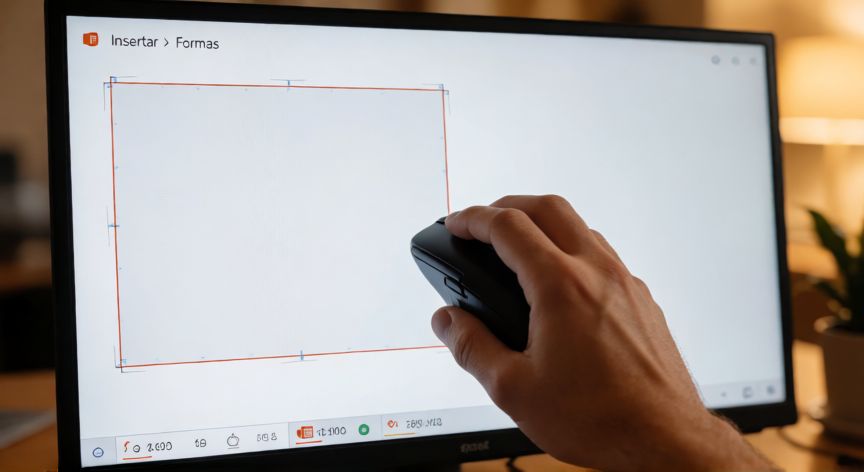
Método 1: Usar una forma rectangular como fondo de cada mitad. Ve a Insertar > Formas y selecciona el rectángulo. Dibuja uno que ocupe exactamente la mitad izquierda de la diapositiva (de 0 a 9,525 cm en horizontal en formato 16:9 estándar) y otro para la mitad derecha. Para precisión, mantén pulsada la tecla Shift al arrastrar y luego abre Formato de forma > Posición para fijar las medidas exactas. Asigna a cada rectángulo un color de relleno diferente y quita el contorno si deseas un aspecto limpio.


Método 2: Insertar una línea divisoria vertical. Ve a Insertar > Formas > Línea. Coloca una línea vertical exactamente al centro. Para posicionarla con exactitud, selecciona la línea y en la pestaña Formato ajusta Posición horizontal: 9,525 cm (mitad de 19,05 cm en 16:9) y Posición vertical: 0 cm con una altura de 10,75 cm (altura total). Cambia el grosor y color a tu gusto.


Método 3: Usar las guías visuales de PowerPoint. En la pestaña Ver, haz clic en Guías y luego en Añadir guía vertical. Aparecerá una línea azul al centro que te servirá de referencia visual (no se imprime ni se proyecta, solo es orientativa). Con esa guía a la vista, puedes alinear textos, imágenes y formas a cada lado con total precisión.


Método 4: Usar una tabla de dos columnas. Ve a Insertar > Tabla y crea una tabla de 1 fila y 2 columnas que ocupe toda la diapositiva. Cada celda será exactamente la mitad. Elimina los bordes si solo quieres usarlas como contenedores invisibles, o dales color e imagen de fondo para crear dos paneles visuales diferenciados.


Método 5: Duplicar y alinear con el panel de alineación. Inserta dos cuadros de texto o formas idénticas. Selecciona ambas, ve a Formato > Alinear y elige Alinear al centro horizontal y Distribuir en horizontal. PowerPoint calculará automáticamente el espacio equidistante entre ambas, garantizando la división simétrica.


Método 6: Usar un diseño de diapositiva con dos paneles. Algunas plantillas de PowerPoint ya incluyen diseños divididos. Ve a Inicio > Diseños o Diseño > Variantes y busca una plantilla con layout de dos columnas. Esto te da la estructura base lista para rellenar.


Método 7: Usar la cuadrícula como referencia. En Ver, activa Cuadrícula y ajusta el tamaño de celda a la mitad de la diapositiva. Esto te da una retícula visual permanente mientras trabajas, muy útil para alinear elementos en cada mitad sin mover las guías.


Consejo extra: Si necesitas que la división sea perfectamente matemática, usa siempre el panel de Posición (clic derecho > Tamaño y posición > Posición). En formato 16:9 (19,05 cm x 10,75 cm), el centro exacto está en 9,525 cm horizontal. En formato 4:3 (25,4 cm x 19,05 cm), está en 12,7 cm.

Las guías de PowerPoint (Ver > Guías) son solo referenciales: no se imprimen ni se proyectan. Para una línea visible usa una forma o línea real.

Dato clave

como dividir una hoja de powerpoint en 2 partes iguales, Mano dibujando un rectángulo en PowerPoint para dividir la diapositiva
Imagen

Mano dibujando un rectángulo en PowerPoint para dividir la diapositiva

02

Métodos para crear una división perfecta a mitad de la diapositiva

Una vez creada la división, es importante mantener la coherencia visual en ambos paneles. Asegúrate de que los márgenes internos sean simétricos: si dejas 0,5 cm de margen en la mitad izquierda, deja los mismos 0,5 cm en la derecha. Puedes fijar esto con el panel de Posición de cada elemento.


Si vas a trabajar con imágenes en cada mitad, recórtalas al aspecto 1:1 o ajústalas al tamaño del panel para que ambas mitades tengan el mismo peso visual. En Formato de imagen > Ajustar, elige Reajustar para que la foto llene el espacio sin deformarse.


Para presentaciones con texto comparativo (ventajas/desventajas, antes/después, opción A/B), la tabla de dos columnas es la opción más funcional porque mantiene el texto autoajustado y evita desbordes. Configura en Opciones de tabla > Tamaño de celda un alto fijo igual a la altura de la diapositiva.


Si quieres un efecto de color bloque (mitad azul, mitad naranja), lo más rápido es: Insertar > Forma > Rectángulo, copiarlo, pegarlo, y en cada uno cambiar solo el relleno. Luego envía ambos a segundo plano con Orden > Traer al fondo.


Recuerda que si presentas en formato pantalla completa, las guías y la cuadrícula no se mostrarán, pero las formas, líneas y tablas sí. Por eso, si necesitas una línea divisoria visible en la presentación final, usa una forma o línea real, no una guía.


Para animaciones secuenciales, puedes hacer que aparezca primero un panel y luego el otro: selecciona la primera mitad, ve a Animaciones > Aparecer, y repite con la segunda. Esto es ideal para revelaciones comparativas paso a paso.


En resumen, no hay un único botón 'dividir diapositiva' en PowerPoint, pero combinando formas, guías, tablas y el panel de alineación puedes lograr cualquier tipo de división equitativa en segundos. Elige el método según si la división debe ser visible al público o solo una ayuda de diseño para ti.

Conclusión

¿como dividir una hoja de powerpoint en 2 partes iguales?

Dividir una diapositiva de PowerPoint en dos partes iguales es completamente accesible con las herramientas integradas del programa. Elige entre formas, guías, tablas o líneas según si necesitas la división visible en la presentación final o solo como referencia de diseño. Lo clave es usar el panel de Posición para fijar medidas exactas y mantener la simetría.

Fuentes: Microsoft Support PowerPoint, Adobe InDesign layout guides reference, Canva design grid documentation
4.5 / 5 · 41 valoraciones Valorar
Más preguntas de tecnologia
De otras categorías