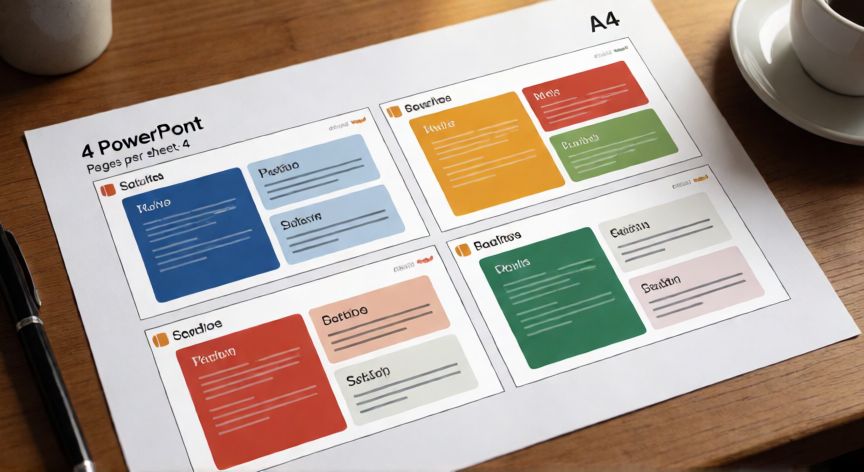
Cómo dividir PowerPoint en 4 partes: métodos completos
Cuando necesitas dividir una presentación de PowerPoint en 4 partes, existen varias estrategias según tu objetivo real. Puede que quieras organizar lógicamente el contenido, crear un diseño visual en cuadrante, o separar el archivo en cuatro documentos independientes. Cada enfoque tiene su herramienta nativa dentro de la suite de Microsoft.
Método 1: Usar la función Secciones (Sections)
Esta es la forma más práctica de dividir tu presentación en 4 bloques lógicos. Ve a la barra lateral izquierda donde aparecen las miniaturas de diapositivas. Haz clic derecho sobre una diapositiva y selecciona "Agregar sección". Repite este proceso tres veces para crear un total de 4 secciones. Cada sección aparecerá con una flecha desplegable en la barra lateral, permitiéndote renombrar, ocultar o mover cada grupo de diapositivas.
Para nombrarlas, haz doble clic sobre el nombre de la sección (por defecto "Sección 1", "Sección 2", etc.) y escribe un título descriptivo como "Introducción", "Desarrollo", "Análisis" y "Conclusiones". Esto te permite navegar rápidamente entre bloques con un clic en la flecha desplegable.
Método 2: Crear una cuadrícula 2x2 en una diapositiva
Si tu objetivo es dividir visualmente una diapositiva en 4 partes iguales, sigue estos pasos:
| Paso | Acción |
|---|---|
| 1 | Ve a Insertar > Forma > Rectángulo y dibuja un rectángulo que ocupe 1/4 de la diapositiva (esquina superior izquierda). |
| 2 | Usa Ctrl+C / Ctrl+V para copiarlo tres veces. |
| 3 | Posiciona cada rectángulo en su cuadrante (superior derecha, inferior izquierda, inferior derecha). |
| 4 | Opcional: quita el relleno (Relleno sin color) y deja solo el borde para crear líneas divisorias limpias. |
| 5 | Usa Alinear > Distribuir horizontal/verticalmente para garantizar exactitud. |
También puedes usar la herramienta Guías: ve a Ver > Guías y arrastra dos líneas (una horizontal al 50% y una vertical al 50%) para tener referencias visuales perfectamente centradas antes de colocar tus elementos.
Método 3: Dividir en 4 archivos independientes
Si necesitas separar el archivo físico en 4 presentaciones distintas, no existe un botón único "dividir", pero el proceso es sencillo:
Abre tu presentación completa, luego ve a Archivo > Guardar como, guarda una copia. Abre esa copia y Elimina las diapositivas que no corresponden a ese cuartil. Repite para cada una de las 4 partes. Asegúrate de que las numeraciones de diapositiva se reinicien si es necesario (clic derecho en una diapositiva > Editar número de diapositiva).
Método 4: Usar SmartArt o tablas para 4 bloques
Ve a Insertar > SmartArt > Cuadrícula y selecciona "Cuadrícula de 4" o "Matriz de 4". Esto genera automáticamente un diseño de 4 celdas igualadas donde puedes escribir texto, insertar imágenes o íconos. Es la opción más rápida si solo necesitas un layout visual en 4 partes sin manipular formas manualmente.
Un consejo adicional: si estás trabajando con PowerPoint para Web (Office 365 en navegador), la función de Secciones también está disponible, pero las guías de alineación pueden comportarse ligeramente distinto. Para máxima precisión en el diseño 2x2, te recomiendo trabajar en la versión de escritorio.
Para una cuadrícula 2x2 perfecta: Insertar > SmartArt > Cuadrícula > 'Cuadrícula de 4' genera las 4 partes en un solo clic, sin necesidad de dibujar formas manualmente.
Dato clave