
INICIO
ofimatica · microsoft word
como dividir hoja de word en 2, Pantalla de Word mostrando la opción de dividir en dos columnas desde la pestaña Diseño de página
ofimatica ·#9131 ·Lectura 4 min

¿Como dividir hoja de word en 2?

Respuesta corta

Ctrl + Enter inserta un salto de página al instante, el método más rápido para separar contenido en dos hojas.

01

Cómo dividir una hoja de Word en 2 partes

Dividir una hoja de Word en dos partes es una tarea común que puede resolverse de distintas formas según lo que necesites lograr. A continuación te explico los métodos más utilizados, desde el más sencillo hasta el más avanzado.

1. Dividir en dos columnas (la opción más visual):
Si lo que quieres es que el contenido de una misma página se distribuya en dos columnas laterales, como si fuera un diario o revista, sigue estos pasos:
• Ve a la pestaña Diseño de página (o Disposición en versiones recientes).
• Haz clic en Columnas.
• Selecciona Dos en el menú desplegable.
El texto se redistribuirá automáticamente en dos columnas de igual ancho. Si solo quieres aplicar esto a una parte del documento, selecciona primero ese texto antes de aplicar la columna.

2. Insertar un salto de sección (para cambiar formato a mitad de documento):
Cuando necesitas que la primera mitad del documento tenga un formato y la segunda otro distinto (por ejemplo, orientaciones diferentes o márgenes distintos):
• Coloca el cursor en el punto exacto donde quieres dividir.
• Ve a Diseño de página → Configurar página → flecha abajo → Abierto.
• O bien: Disposición → Saltos → Salto de sección → Principio de página siguiente.

3. Insertar un simple salto de página:
Para separar visualmente el contenido en dos hojas distintas:
• Coloca el cursor donde quieres el corte.
• Pulsa Ctrl + Enter (Windows) o Cmd + Return (Mac).
• O ve a Disposición → Saltos → Página.

4. Dividir la ventana de Word (para ver dos partes a la vez):
Si tu objetivo es ver dos partes del documento simultáneamente sin imprimir ni reformatear:
• Ve a la pestaña Vista.
• Haz clic en Dividir.
Aparecerá una línea divisoria que puedes arrastrar. Para quitarla, vuelve a Vista → Dividir (aparecerá como Quitar división).

Tabla resumen rápida:

ObjetivoCómo hacerloAtajo
2 columnas en la misma hojaDisposición → Columnas → DosSin atajo directo
Nueva páginaDisposición → Saltos → PáginaCtrl + Enter
Nueva sección (formato distinto)Disposición → Saltos → Salto de secciónSin atajo directo
Ver 2 partes a la vezVista → DividirSin atajo directo


Un consejo práctico: si vas a dividir en columnas y luego imprimir, revisa la vista de imprimible (Ctrl + P) para asegurarte de que los márgenes no recortan contenido. En documentos bilingües o con notas al pie, las columnas pueden comportarse de forma inesperada, así que prueba siempre en una copia del archivo antes de aplicar cambios definitivos.

Vista → Dividir permite ver dos partes del documento a la vez sin modificar el archivo. Púlsalo de nuevo para quitar la división.

Dato clave
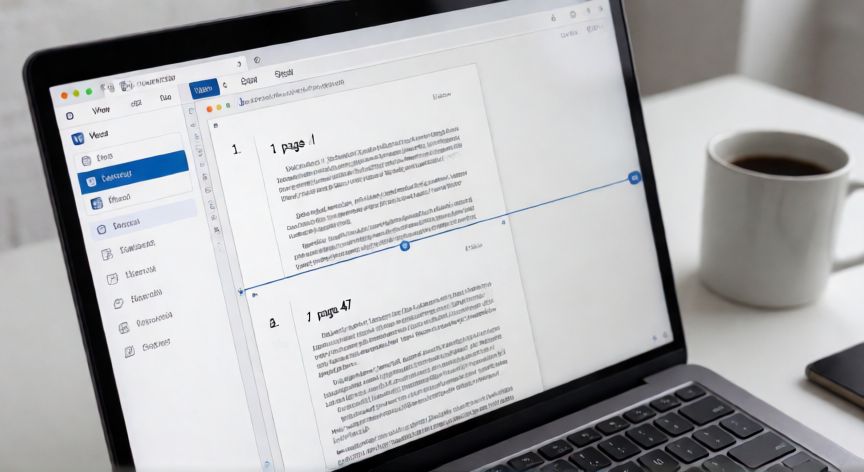

como dividir hoja de word en 2, Ventana de Word dividida en dos paneles usando la función Vista Dividir para ver dos partes del documento simultáneamente
Imagen

Ventana de Word dividida en dos paneles usando la función Vista Dividir para ver dos partes del documento simultáneamente

02

Métodos para separar contenido en Word: columnas, secciones y saltos de página

Es importante elegir el método correcto según tu objetivo final, ya que cada uno produce un resultado diferente tanto en pantalla como en impresión.

¿Cuándo usar columnas?
Las dos columnas son ideales para: guías de estudio, menús de restaurante, resúmenes comparativos, o cualquier documento donde quieras maximizar el uso del espacio horizontal. Word ajusta automáticamente la interlineación y el espaciado entre párrafos para que el texto fluya de la primera columna a la segunda.

¿Cuándo usar saltos de sección?
Un salto de sección es imprescindible cuando necesitas que, por ejemplo, las páginas 1-10 tengan orientación vertical (A4) y las páginas 11 en adelante tengan orientación horizontal. También sirve para tener numeración de páginas independiente en cada parte del documento. Recuerda que un salto de sección hereda el formato de la sección anterior a menos que lo cambies manualmente.

¿Cuándo usar el divisor de ventana?
La función Vista → Dividir no altera el documento en absoluto. Es puramente una herramienta de visualización. Útil cuando necesitas comparar el inicio y el final de un documento largo, o contrastar dos versiones abiertas en la misma ventana. Al cerrar el programa o pulsar de nuevo en Dividir, la línea desaparece sin dejar rastro.

Posibles problemas y soluciones:
• Si al insertar dos columnas el texto no se reparte uniformemente, selecciona todo el contenido (Ctrl + A) antes de aplicar la columna.
• Si un salto de sección provoca que desaparezcan encabezados o pies de página, desmarca la casilla Unir con anterior en el editor de encabezados.
• En Word Online solo está disponible el salto de página (Ctrl+Enter) y las columnas básicas. Para saltos de sección necesitas la versión de escritorio.

Con estos cuatro métodos cubres prácticamente cualquier necesidad de "dividir en dos" que puedas tener en un documento de Word, ya sea para impresión, presentación o simplemente navegación más cómoda.

Conclusión

¿como dividir hoja de word en 2?

En resumen, Word ofrece múltiples formas de "dividir en dos" una hoja: columnas para distribución visual, saltos de página para separar contenido, saltos de sección para cambiar formatos a mitad de documento y el divisor de ventana para comparar partes del archivo. Elige según tu necesidad concreta: si es para imprimir con dos bloques de texto lado a lado, usa columnas; si es para cambiar orientación o márgenes, usa salto de sección; y si solo quieres ver dos zonas a la vez, activa Vista → Dividir.

Fuentes: soporte de Microsoft Office,manual de Word 365,guides de Adobe para maquetación básica.
3.9 / 5 · 49 valoraciones Valorar
Más preguntas de ofimatica
De otras categorías


