INICIO
tecnologia · microsoft office
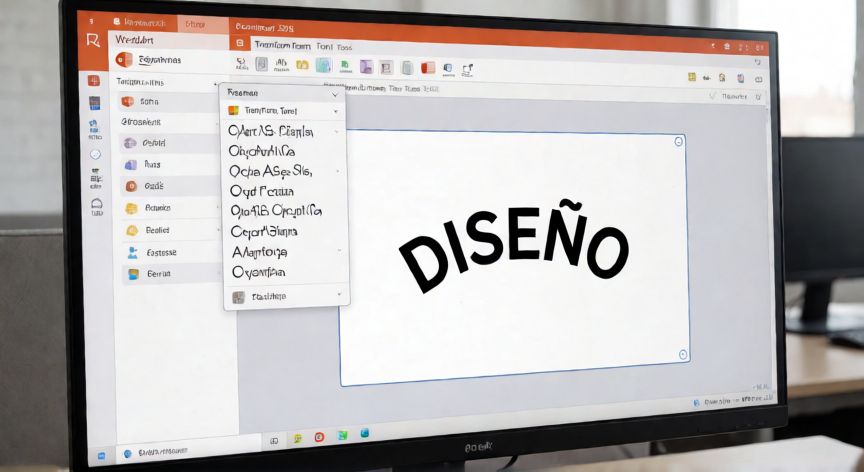
como curvar texto en powerpoint 2016, Interfaz de PowerPoint 2016 mostrando el menú Transformar Texto con opciones de curvatura
tecnologia ·#9512 ·Lectura 4 min

¿Como curvar texto en powerpoint 2016?

Respuesta corta

Acceso rápido: Selecciona el texto → Pestaña Formato → Grupo WordArt → Transformar Texto. Un solo clic y verás todas las formas de curvatura disponibles.

01

Cómo Curvar Texto en PowerPoint 2016: Guía Completa Paso a Paso

Curvar el texto en PowerPoint 2016 es una de las técnicas más utilizadas por diseñadores y presentadores para dar un aspecto dinámico, creativo y profesional a sus diapositivas. A diferencia del texto plano, el texto curvado permite que las letras sigan una trayectoria circular, arco, onda o incluso una forma personalizada, lo que captura la atención del público de manera inmediata.


La herramienta principal para lograr este efecto se encuentra en la pestaña Formato que aparece contextualmente cuando seleccionas un objeto de texto. Dentro de ella, el grupo WordArt alberga la función Transformar Texto, que es la puerta de entrada a todas las opciones de curvatura disponibles en la aplicación.


Para empezar, debes insertar un cuadro de texto en tu diapositiva. Haz clic en InsertarCuadro de texto y escribe el contenido que deseas curvar. Asegúrate de que el texto esté seleccionado (haz clic sobre él) antes de proceder con la transformación, ya que si no lo seleccionas, las opciones de formato no estarán disponibles.


Una vez seleccionado el texto, ve a la pestaña Formato en la cinta de opciones superior. Busca el grupo WordArt, donde verás varias opciones de estilo (sombreado, reflejo, trazo, etc.). Dentro de ese mismo grupo, haz clic en el botón Transformar Texto (el icono muestra una 'A' curvada sobre una línea).


Al hacer clic en Transformar Texto, se desplegará un menú con varias categorías de formas:


CategoríaEjemplos de formas
Formas básicasArcos (superior, inferior), Ondas, Círculos
Formas circularesCírculo, Círculo completo, Cuenca, Domo
Formas onduladasOnda, Onda fuerte, Colinas, Valles
Formas dinámicasEstrella, Cadenas, Trazos diagonales

Cada categoría contiene entre 3 y 6 variaciones. Al pasar el cursor sobre cada miniatura, verás una vista previa en tiempo real de cómo quedaría tu texto con esa transformación. Haz clic en la que más te guste para aplicarla de inmediato.


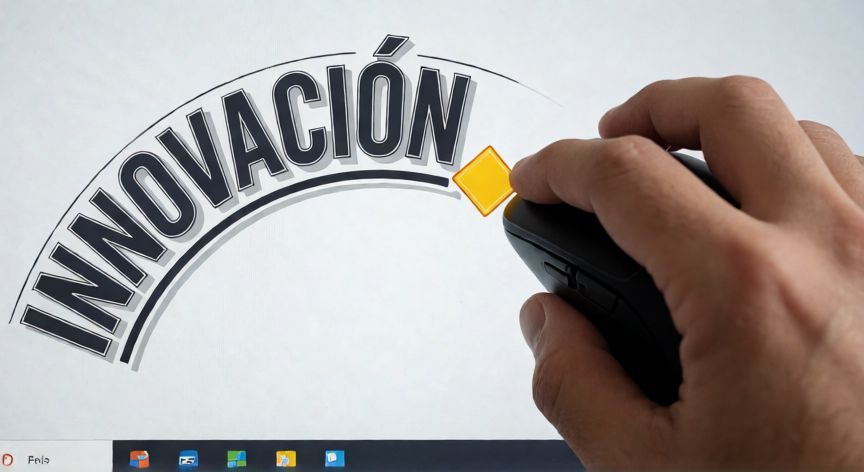
Tras aplicar la curvatura, notarás que aparecen puntos amarillos (manipuladores) en el borde del objeto de texto. Arrastrando ese punto amarillo puedes ajustar el grado de curvatura: si lo arrastras hacia afuera, el arco se abre más; si lo llevas hacia adentro, el arco se cierra. Esto te permite afinar la forma exacta que deseas.


Un consejo importante: si el texto curvado queda demasiado pequeño o desproporcionado, puedes redimensionar el cuadro de texto completo arrastrando las asas de las esquinas. También puedes cambiar la fuente, el tamaño y el color del texto desde el grupo fuente en la pestaña Inicio mientras el texto sigue seleccionado, y la curvatura se mantendrá aplicada.


Si en algún momento decides que quieres volver al texto plano original, simplemente vuelve a entrar en Formato → Transformar Texto y selecciona la opción Sin transformación (la primera miniatura, que muestra una línea recta). Esto restaura el texto a su estado lineal sin perder formato de color, tamaño o fuente.

El punto amarillo de arrastre que aparece tras aplicar la curvatura permite ajustar el grado del arco en tiempo real: hacia afuera abre más, hacia adentro cierra más.

Dato clave

como curvar texto en powerpoint 2016, Ajustando el punto amarillo para modificar el grado de curvatura del texto en PowerPoint
Imagen

Ajustando el punto amarillo para modificar el grado de curvatura del texto en PowerPoint

02

Transforma el Texto con Efectos de Curvatura Profesional

Además de las formas predefinidas, PowerPoint 2016 te permite combinar la curvatura con otros efectos visuales para crear un impacto aún mayor. En la misma sección WordArt, puedes añadir Estilo de trazo (un contorno de color alrededor de cada letra), Sombreado (sombra dura o difusa detrás del texto) e incluso Efectos de reflejo. Estos efectos se combinan perfectamente con la curvatura y elevan el diseño a otro nivel.


Si necesitas un control aún más preciso sobre la forma del texto, puedes acceder al panel Formato de forma haciendo clic derecho sobre el texto curvado y seleccionando Formato de forma. En el panel lateral que se abre, la pestaña Efectos de texto te da acceso a ajustes numéricos de sombra, reflejo, brillo y relieve, permitiendo un afinado a nivel de píxel.


Otra técnica avanzada es aplicar la curvatura a un texto que ya tiene formato. Por ejemplo, puedes escribir un titular en negrita con una fuente sans-serif, aplicarle un color corporativo, y luego transformarlo en un arco superior. El resultado es un encabezado con personalidad que destaca sobre cualquier fondo plano.


Para presentaciones con fondo oscuro, te recomiendo usar texto curvado en blanco o amarillo con una sombra sutil. En fondos claros, un arco de texto en azul marino o granate con un trazo fino de color complementario funciona excelente. La clave es mantener alto contraste entre el texto y su fondo para garantizar la legibilidad.


Recuerda que la curvatura es un efecto decorativo: úsala con moderación. Un solo elemento de texto curvado por diapositia es suficiente para aportar dinamismo sin saturar al espectador. Si abusas de múltiples textos curvados en la misma lámina, la presentación puede verse recargada y poco profesional.


Finalmente, ten en cuenta que el texto curvado no es editable como texto lineal una vez aplicado: para corregir una errata, primero debes quitar la transformación (Sin transformación), hacer la corrección ortográfica y luego volver a aplicar la curvatura deseada. Este pequeño detalle puede ahorrarte frustración durante la edición.


Con estas técnicas dominarás la curvatura de texto en PowerPoint 2016 y podrás crear presentaciones con un acabado visual mucho más pulido y atractivo para cualquier audiencia.

Conclusión

¿como curvar texto en powerpoint 2016?

Curvar texto en PowerPoint 2016 es un recurso sencillo pero muy efectivo para dar vida a tus presentaciones. Con solo unos pocos clics en la pestaña Formato y la opción Transformar Texto, puedes pasar de una línea plana a un arco, onda o círculo completo, y afinar el resultado arrastrando el manipulador amarillo. Combina esta técnica con colores contrastados, sombras sutiles y fuentes adecuadas para lograr un diseño que destaque sin perder legibilidad.

Fuentes: Microsoft Support PowerPoint, Microsoft Learn Office Documentation, Canva Design School
3.9 / 5 · 46 valoraciones Valorar
Más preguntas de tecnologia
De otras categorías
