INICIO
ofimatica · microsoft excel
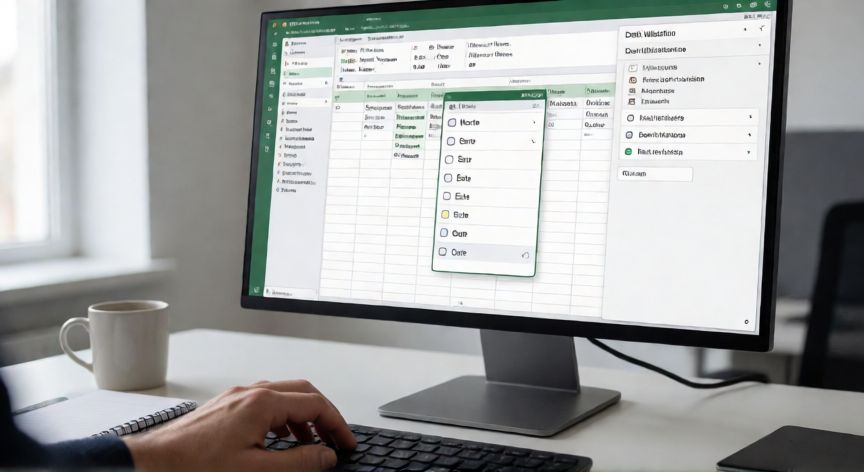
como crear en excel lista desplegable, Pantalla de Excel mostrando la creación de una lista desplegable con el diálogo de validación de datos abierto
ofimatica ·#8250 ·Lectura 5 min

¿Como crear en excel lista desplegable?

Respuesta corta

El campo Origen de la validación de datos admite máximo 255 caracteres si escribes los valores a mano; para listas largas usa siempre un rango de celdas.

01

Cómo crear una lista desplegable en Excel paso a paso

Crear una lista desplegable en Excel es una de las tareas más útiles para organizar datos, reducir errores de entrada y agilizar el trabajo en hojas de cálculo. Ya sea que estés gestionando inventarios, formularios de registro, reportes de ventas o simplemente quieras limitar las opciones que un usuario puede escribir en una celda, esta funcionalidad te ahorra tiempo y elimina duplicados.

La forma más directa de crear una lista desplegable es mediante la herramienta Validación de datos. Para acceder a ella, selecciona la celda o el rango de celdas donde quieres que aparezca la lista. Después, ve a la pestaña Datos en la cinta de opciones y haz clic en el botón Validación de datos (en inglés, Data Validation). Se abrirá una ventana con varias pestañas.

En la pestaña Permitir (Allow), verás un menú desplegable con varias opciones. Elige Lista. Inmediatamente aparecerá un campo llamado Origen (Source) donde deberás indicar de dónde se obtendrán los elementos de la lista. Tienes tres caminos principales:

Método 1 – Valores separados por comas o punto y coma: En el campo Origen escribe directamente los valores separados por comas (en versiones en español) o punto y coma. Ejemplo: Norte, Sur, Este, Oeste. Es rápido para listas cortas y fijas, pero si la lista crece se vuelve incómodo de mantener.

Método 2 – Rango de celdas: Si tus opciones ya están escritas en otra columna o en otra hoja, selecciona ese rango con el ratón mientras el campo Origen está activo. Excel insertará una referencia tipo =$A$1:$A$10 o =OtraHoja!$B$2:$B$15. Este es el método más flexible porque puedes añadir o quitar elementos simplemente editando las celdas origen y la lista se actualiza automáticamente.

Método 3 – Rango con nombre: Si tu lista de origen es larga o la usarás en varias celdas, créale un nombre de rango. Ve a Inicio → Definir nombre, escribe un nombre descriptivo (por ejemplo Departamentos) y selecciona el rango. Luego, en el campo Origen de la validación, escribe =Departamentos. Esto hace la fórmula más legible y fácil de mantener.

Una vez definidas las opciones, en la misma ventana de Validación de datos puedes ir a la pestaña Mensaje de entrada para mostrar un pequeño recordatorio cuando el usuario haga clic en la celda, y a la pestaña Mensaje de error para configurar qué ocurre si alguien intenta escribir un valor no permitido: mostrar una advertencia, una información o un mensaje crítico que bloquee la entrada.

Un truco profesional: si tu lista de origen está en la misma hoja pero quieres que la flecha desplegable no muestre celdas vacías al final, asegúrate de que el rango no incluya filas vacías o, mejor aún, usa una tabla estructurada (Ctrl+T) para el rango de origen. Las tablas en Excel se redimensionan solas y la validación de datos las reconoce perfectamente.

Para eliminar una lista desplegable existente, selecciona las celdas afectadas, vuelve a Datos → Validación de datos y pulsa el botón Borrar todo en la esquina inferior izquierda de la ventana. La celda quedará libre para aceptar cualquier valor de nuevo.

Usa una tabla estructurada (Ctrl+T) como origen de la lista desplegable: se redimensiona sola y la validación la reconoce sin problemas.

Dato clave
como crear en excel lista desplegable, Lista desplegable enlazada en Excel con provincias y ciudades dinámicas vistas desde arriba
Imagen

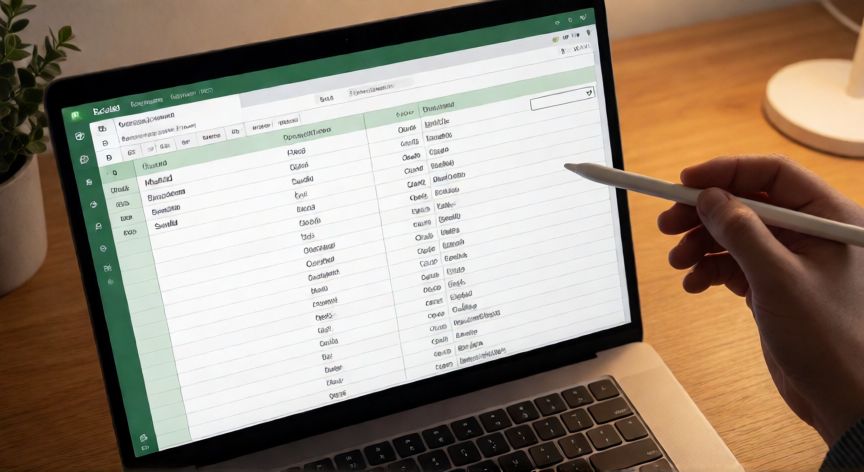
Lista desplegable enlazada en Excel con provincias y ciudades dinámicas vistas desde arriba

02

Métodos, configuración y errores al trabajar con listas desplegables en hojas de cálculo

Un caso muy común es querer que la lista desplegable se adapte dinámicamente. Por ejemplo, una primera columna con Provincias y una segunda con las Ciudades correspondientes a la provincia elegida. Para lograrlo necesitas dos listas desplegables enlazadas mediante la función INDIRECTO (INDEX en inglés) combinada con nombres de rango. Asignas a cada columna de ciudades un nombre igual al de la provincia, y en la validación de datos de la celda de ciudad escribes =INDIRECTO(A1), donde A1 es la celda que contiene la provincia seleccionada.

Otro escenario frecuente: quieres que la lista se ordene alfabéticamente. Excel no ordena automáticamente el contenido de una lista desplegable, por lo que debes ordenar el rango de origen antes de aplicarlo. Si usas valores separados por comas, simplemente escríbelos en orden. Si usas un rango, selecciona las celdas y aplica Datos → Ordenar.

Si trabajas con Microsoft 365 o Excel 2021+, hay una alternativa moderna: la función DESDE_RANGO o la opción de Relleno automático inteligente. Además, en las versiones más recientes puedes crear listas desplegables desde la pestaña Insertar → Formulario con un par de clics, aunque el control de validación sigue siendo el método más versátil.

En cuanto a limitaciones, ten en cuenta que una lista desplegable en Excel tiene un máximo de 255 caracteres en el campo Origen si usas valores escritos a mano. Si necesitas más, usa siempre un rango de celdas. También recuerda que los valores con espacios dobles o caracteres especiales pueden generar errores; mantén las entradas limpias y uniformes.

Para proteger tus listas desplegables y evitar que otro usuario borre la validación, selecciona las celdas, aplica la validación y luego ve a Revisar → Proteger hoja. Establece una contraseña y marca la casilla Seleccionar celdas protegidas solo en las celdas donde quieres que el usuario pueda interactuar con la flecha.

Finalmente, si exportas el archivo a PDF o lo compartes, recuerda que las listas desplegables dejan de ser interactivas. Si necesitas que el documento siga siendo editable para otros, compártelo como archivo .xlsx en OneDrive, SharePoint o Gmail Drive, donde la funcionalidad se mantiene intacta.

Con estos tres métodos y los consejos de mantenimiento, podrás crear listas desplegables robustas, escalables y fáciles de actualizar en cualquier proyecto de Excel, desde un pequeño presupuesto familiar hasta un dashboard corporativo con decenas de hojas enlazadas.

Conclusión

¿como crear en excel lista desplegable?

Crear una lista desplegable en Excel es un proceso que, una vez dominado, se convierte en un hábito diario que ahorra horas de corrección de datos. Elige el método que mejor se adapte al tamaño y la dinámica de tu proyecto: valores directos para listas pequeñas y fijas, rango de celdas o nombre de rango para listas que evolucionan con el tiempo, y tablas estructuradas cuando necesites escalabilidad. Protege la hoja, documenta el origen de tus listas y recuerda que la clave no está solo en crear la flecha, sino en mantener el rango de origen ordenado y actualizado.

Fuentes: soportetecnico.microsoft.com, exceljet.net, contextures.com
4.5 / 5 · 45 valoraciones Valorar
Más preguntas de ofimatica
De otras categorías