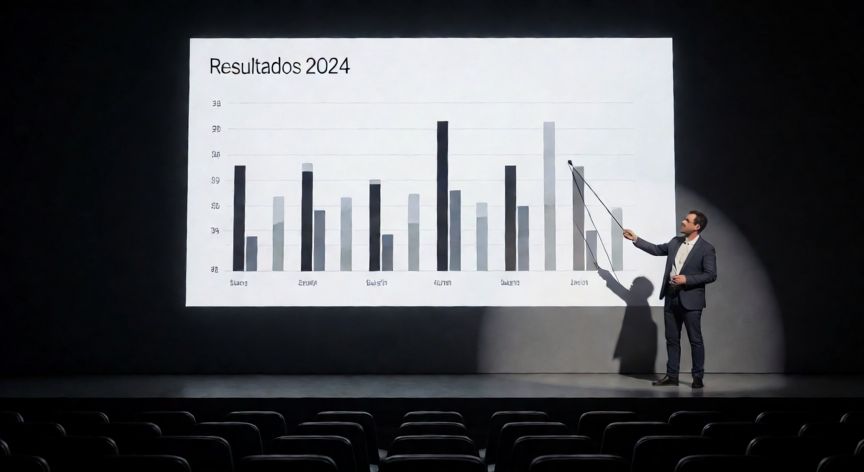
Cómo crear diapositivas en PowerPoint de forma profesional
Crear diapositivas en PowerPoint es una habilidad esencial tanto en el ámbito académico como profesional. Aunque parece sencillo, dominar las herramientas del programa te permitirá comunicar ideas con claridad y impacto visual. Antes de empezar, define el propósito de tu presentación: ¿es una exposición académica, una propuesta comercial o un informe interno? Esto determinará el tono, la cantidad de texto y el estilo gráfico que debes emplear.
El primer paso es abrir PowerPoint y seleccionar una plantilla. Al iniciar el programa verás una galería de diseños predefinidos. Puedes elegir una plantilla en blanco para mayor libertad o una con colores y tipografías ya coordinadas. Si tu empresa tiene identidad corporativa, busca una plantilla que respete esos colores institucionales. Las plantillas se encuentran en la pestaña Diseño > Temas.
Una vez elegida la base, el esquema de la presentación es fundamental. Utiliza la vista Esquema (Vista > Esquema) para estructurar tus diapositivas como una lista jerárquica antes de añadir contenido visual. Esto te obliga a pensar en el flujo lógico: introducción, desarrollo por bloques y conclusión. Una regla práctica es no superar las 7 líneas de texto por diapositiva para mantener la atención del público.
Para añadir contenido, cada diapositiva tiene marcadores de posición (cajas con texto como 'Haz clic para añadir un título'). Simplemente haz clic dentro del recuadro y escribe. Para insertar imágenes, tablas o gráficos, acude a la pestaña Insertar. Los elementos multimedia como vídeo y audio también se añaden desde esa misma pestaña, lo que enriquece la experiencia del espectador.
El diseño visual marca la diferencia entre una presentación aburrida y una memorable. Aplica el principio de contraste: fondos claros con texto oscuro o viceversa. Usa tipografías legibles (mínimo 24 pt para cuerpo de texto) y limita a un máximo de dos familias tipográficas por presentación. Alinea siempre los elementos usando las guías y la herramienta Alinear disponible en la pestaña Formato.
Las transiciones entre diapositivas añaden dinamismo sin distraer. En la pestaña Transiciones eliges efectos como Fundido, Empuje o Descender. Evita abusar de efectos llamativos; una transición sutil y consistente (la misma en toda la presentación) transmite profesionalidad. Puedes ajustar la duración en milisegundos para que no resulte ni brusca ni lenta.
Las animaciones de objetos permiten que textos, imágenes o gráficos aparezcan secuencialmente. En la pestaña Animaciones asignas efectos de entrada, énfasis o salida a cada elemento. Úsalas para revelar información de forma progresiva, por ejemplo que cada viñeta aparezca al hacer clic del orador, manteniendo al público enfocado en el punto actual.
Un recurso muy potente es la barra de notas del orador. En la parte inferior de la vista Normal puedes escribir guion libre de lo que dirás en cada diapositiva. Esto te permite mantener las diapositivas limpias (solo palabras clave) mientras tú manejas el discurso completo. Durante la presentación, activa la Vista del orador para ver tus notas en tu pantalla mientras el público solo ve la diapositiva.
Antes de la presentación final, revisa siempre el ensayo. Usa la función Presentación con ensayo (presentación > Ensayar presentación) para cronometrar el ritmo, detectar tiempos muertos y asegurarte de que las transiciones funcionan. Exporta también una copia en PDF como respaldo por si hubiera fallos técnicos el día del evento.
Ctrl + M crea una nueva diapositiva al instante; F5 inicia la presentación desde el principio. Dominar atajos reduce el tiempo de trabajo a la mitad.
Dato clave