Cómo corregir la ortografía en Excel de forma sencilla
Excel incluye un corrector ortográfico integrado que funciona de manera similar al de Word, aunque muchos usuarios no lo conocen o no lo tienen activado. Antes de empezar a escribir, conviene asegurarte de que la revisión ortográfica esté habilitada para que el programa pueda marcar automáticamente las palabras con posibles errores.
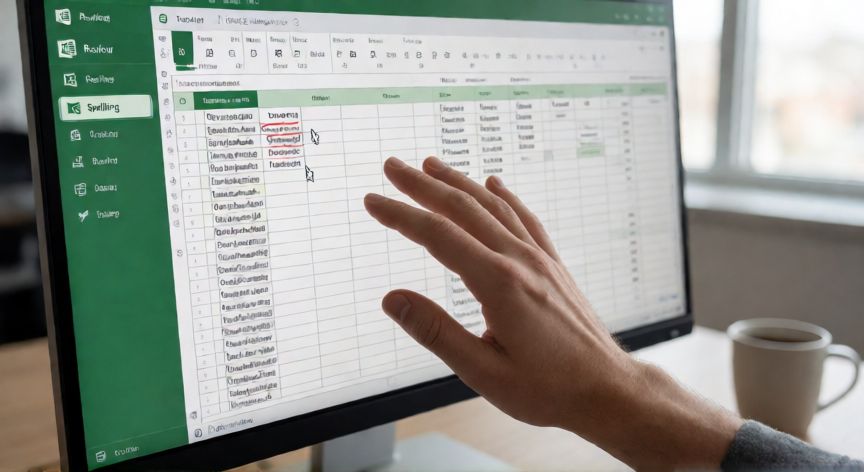
Para activar el corrector, ve a la pestaña Revisar en la cinta de opciones. Allí verás el botón Ortografía (con un icono de 'ABC' y una rayita roja). Si no aparece, es posible que necesites instalar el componente de idiomas correspondiente desde Archivo → Opciones → Idioma de revisión.
Una vez activado, haz clic en Ortografía y Excel comenzará a escanear todas las celdas con texto del libro activo. A medida que avance, se abrirá un panel lateral donde te mostrará cada palabra sospechosa junto con una lista de sugerencias de corrección. Puedes elegir una opción, hacer doble clic sobre ella para sustituir, o simplemente ignorar el aviso.
Es importante entender que el corrector de Excel solo revisa celdas que contienen texto. Las celdas con números, fechas o valores calculados se omiten automáticamente. Además, si tu documento tiene celdas vacías intercaladas, el corrector las salta sin problema, pero conviene tener en cuenta que no revisa fórmulas ni comentarios insertados en las celdas.
Si trabajas con textos bilingües, por ejemplo en español e inglés, puedes personalizar los diccionarios de revisión. En Archivo → Opciones → Ortografía encontrarás la sección donde puedes añadir o quitar idiomas y gestionar tu diccionario personalizado, donde se guardan las palabras que has aceptado o añadido manualmente.
Un truco muy útil: si sabes que una palabra será marcada constantemente (nombres propios, tecnicismos, siglas), añádela al diccionario personalizado en lugar de ignorarla cada vez. De esta forma, el corrector la tratará como correcta en el futuro y no volverá a señalarla.
También puedes forzar la revisión en un rango específico seleccionando previamente las celdas que quieres comprobar y luego pulsando Ortografía. Esto es muy práctico cuando solo has editado una sección del libro y no quieres esperar al escaneo completo.
Recuerda que el corrector ortográfico de Excel no sustituye la revisión manual. Es una primera pasada útil para cazar typos evidentes, pero no detecta errores gramaticales complejos ni problemas de concordancia. Para documentos formales, combina siempre el corrector con una lectura atenta.
Si por cualquier motivo el botón Ortografía aparece desactivado (en gris), verifica que el idioma de revisión instalado coincida con el idioma del texto. Si tienes un libro en español pero solo está instalado el inglés como idioma de revisión, la función no se activará.
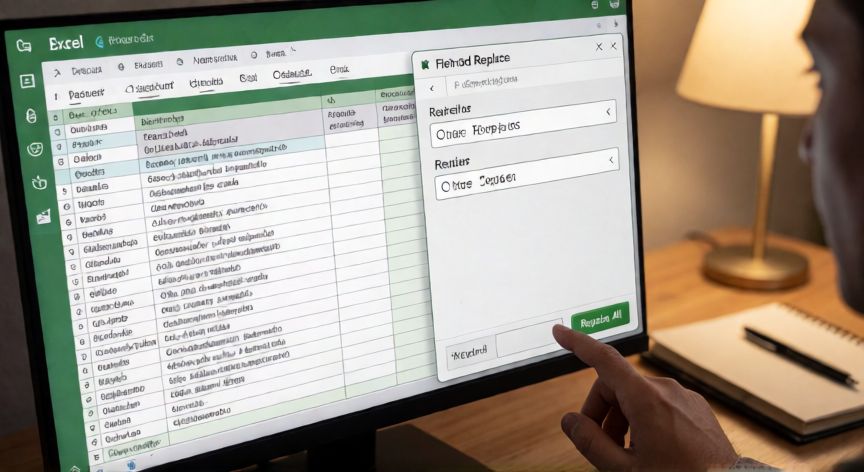
Usa Ctrl + H (Buscar y Reemplazar) para corregir en masa una palabra mal escrita en todo el libro de un solo clic.
Dato clave