
INICIO
tecnologia · soporte técnico
como comprimir un archivo en powerpoint, Pantalla de PowerPoint mostrando la opción de comprimir imágenes en una presentación
tecnologia ·#9382 ·Lectura 4 min

¿Como comprimir un archivo en powerpoint?

Respuesta corta

La opción 'Comprimir imágenes' con resolución de 96 ppp (correo electrónico) puede reducir tu presentación hasta un 70% de su tamaño original.

01

Cómo comprimir un archivo en PowerPoint paso a paso

Comprimir un archivo de PowerPoint es una tarea muy útil cuando necesitas enviar una presentación por correo electrónico, subirla a la nube o compartirla en dispositivos con poca capacidad de almacenamiento. PowerPoint incluye herramientas integradas que permiten reducir el tamaño del archivo de forma rápida y eficaz, manteniendo una calidad visual aceptable.


La forma más directa de comprimir una presentación es a través de la opción 'Comprimir imágenes'. Para acceder a ella, primero abre tu presentación en PowerPoint. A continuación, ve a la pestaña 'Archivo' en la esquina superior izquierda y selecciona 'Información'. En el panel que se despliega, verás una sección llamada 'Comprimir imágenes'. Haz clic en ella y tendrás varias opciones para reducir la resolución de las imágenes incrustadas en la presentación.


Al hacer clic en 'Comprimir imágenes', se abrirá un cuadro de diálogo con dos opciones principales: 'Aplicar solo a esta imagen' y 'Aplicar a todas las imágenes en el documento'. Si quieres optimizar toda la presentación, marca la segunda opción. A continuación, selecciona la resolución de destino: Correo electrónico (96 ppp) para la máxima compresión, Web (150 ppp) para un equilibrio razonable, o Impresión (220 ppp) si necesitas mantener buena calidad para imprimir.


Un aspecto fundamental que muchos usuarios pasan por alto es la casilla 'Eliminar área recortada de las imágenes'. Cuando recortas una imagen en PowerPoint, el archivo conserva los datos de las zonas eliminadas. Al activar esta opción, PowerPoint elimina definitivamente esos datos innecesarios, logrando una reducción de tamaño considerable.


Si tu presentación contiene muchas imágenes de alta resolución, la compresión puede reducir el tamaño del archivo entre un 40% y un 80%, dependiendo de la cantidad y calidad original de las imágenes. Por ejemplo, una presentación de 50 MB con fotos en resolución completa puede reducirse a 10-15 MB sin que se note una pérdida significativa en pantalla.


Otro método complementario es la opción 'Guardar como' con el formato .pptx (formato de Office Open XML) en lugar del antiguo .ppt. El formato .pptx utiliza compresión ZIP interna, lo que ya supone una reducción natural frente al formato binario legacy. Asegúrate siempre de guardar en el formato moderno.


Para presentaciones con mucho contenido multimedia, como vídeos o audio incrustados, la compresión de imágenes no será suficiente. En esos casos, considera reemplazar los vídeos por enlaces a plataformas de streaming o comprimir el archivo de vídeo previamente con herramientas externas antes de insertarlo.


Un consejo práctico: antes de comprimir, guarda una copia original de tu presentación. Así, si la compresión afecta negativamente a la calidad de alguna imagen crítica, podrás recuperar la versión original sin perder tiempo recreando la presentación desde cero.

Siempre guarda una copia original antes de comprimir: File > Save a Copy, para no perder la versión en alta calidad.

Dato clave
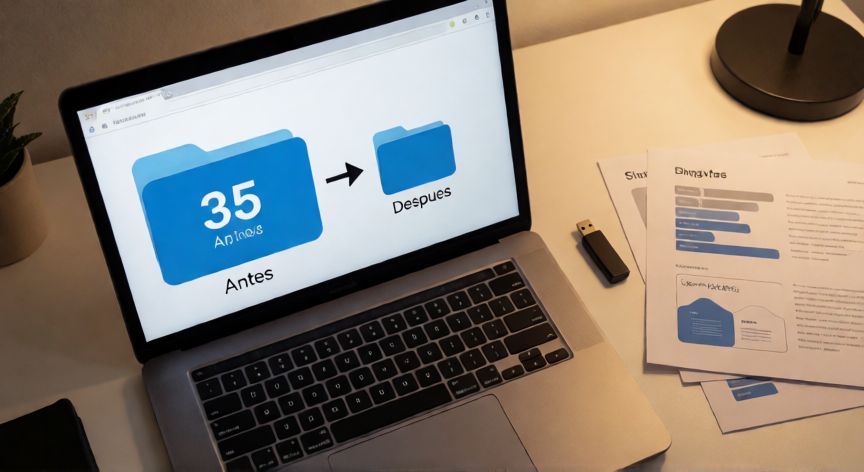

como comprimir un archivo en powerpoint, Comparación visual del tamaño de un archivo de PowerPoint antes y después de comprimirlo
Imagen

Comparación visual del tamaño de un archivo de PowerPoint antes y después de comprimirlo

02

Técnicas para reducir el peso de tus presentaciones sin perder calidad

Más allá de la compresión automática de imágenes, existen varias estrategias manuales para aligerar una presentación de PowerPoint de forma significativa. La primera y más impactante es revisar las imágenes insertadas. Haz clic derecho sobre cada imagen, selecciona 'Comprimir imagen' y aplica una resolución adecuada al uso final. Para presentaciones que se proyectan en pantalla, 96-150 ppp son más que suficientes.


La segunda estrategia consiste en reducir la cantidad de animaciones y transiciones. Aunque no aportan peso directamente al archivo, las transiciones complejas con efectos de video pueden aumentar el tamaño. Limita su uso a las diapositivas realmente necesarias.


La tercera técnica es eliminar objetos ocultos o duplicados. A veces, durante el proceso de diseño, quedan elementos detrás de otros que no se ven en la presentación final pero que sí ocupan espacio en el archivo. Usa el 'Selector de objetos' (en la pestaña Inicio) para identificar y borrar esos elementos huérfanos.


Si tu presentación es muy pesada por contener múltiples fuentes incrustadas, considera usar fuentes del sistema o un máximo de dos o tres tipos de letra. En la opción de guardado, desmarca 'Incrustar fuentes' si no es estrictamente necesario, ya que este proceso puede añadir varios megabytes al archivo.


Para entornos corporativos donde se comparten presentaciones frecuentemente, configura una plantilla maestra optimizada con imágenes de fondo en resolución moderada (alrededor de 1920x1080 píxeles para pantalla 16:9) y exporta la presentación final en formato .pdf si solo se necesita visualización, ya que el PDF suele comprimir mejor el contenido gráfico.


Resumen rápido de acciones por impacto en reducción de tamaño:


AcciónReducción estimada
Comprimir imágenes a 96 ppp40-70%
Eliminar áreas recortadas10-30%
Guardar en .pptx (no .ppt)5-15%
Reemplazar vídeo por enlaceHasta el 90% del peso del vídeo
Eliminar fuentes incrustadas2-10 MB

Conclusión

¿como comprimir un archivo en powerpoint?

Comprimir un archivo de PowerPoint no tiene por qué ser complicado: con las herramientas integradas de compresión de imágenes, el guardado en formato moderno .pptx y una revisión del contenido multimedia, puedes reducir el peso de tu presentación de forma drástica sin sacrificar la calidad visual necesaria para tu audiencia. La clave está en aplicar la compresión justo antes del envío final y conservar siempre la versión original.

Fuentes: soportemicrosoft.com, adobe.com, geekpark.com
4.7 / 5 · 42 valoraciones Valorar
Más preguntas de tecnologia
De otras categorías