Cómo Citar en Word Online: Guía Completa de Citas y Bibliografía
Microsoft Word Online, la versión accesible desde cualquier navegador web, incluye una herramienta integrada de citas y bibliografía que permite insertar referencias académicas de forma profesional sin necesidad de programas de gestión bibliográfica externos. Esta función se encuentra en la pestaña Referencias del menú superior y está disponible tanto en el plan gratuito como en el de pago de Microsoft 365.
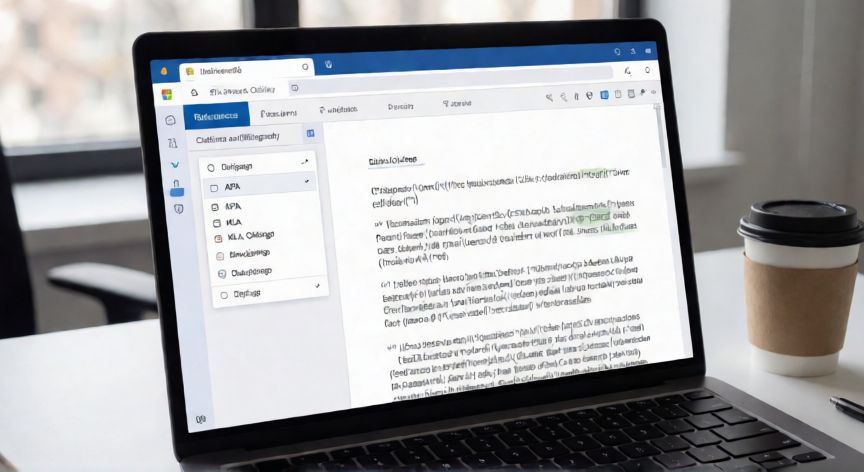
Para comenzar a citar en Word Online, primero debes asegurarte de que tu documento está abierto en el modo de edición (no solo lectura). Una vez en el documento, haz clic en la pestaña Referencias que aparece en la cinta de opciones superior. Allí verás el grupo Citas y bibliografía, que es el centro de toda la funcionalidad de citación.
El primer paso fundamental es elegir el estilo de citación que tu institución o publicación exige. Word Online ofrece más de diez estilos preconfigurados, entre los más usados destacan: APA (7.ª edición), MLA (9.ª edición), Chicago (con notas al pie o autor-fecha), IEEE, Harvard y ASA. Para seleccionarlo, haz clic en el desplegable «Estilo» y elige el que necesites. Esta selección determinará automáticamente el formato de cada cita que insertes.
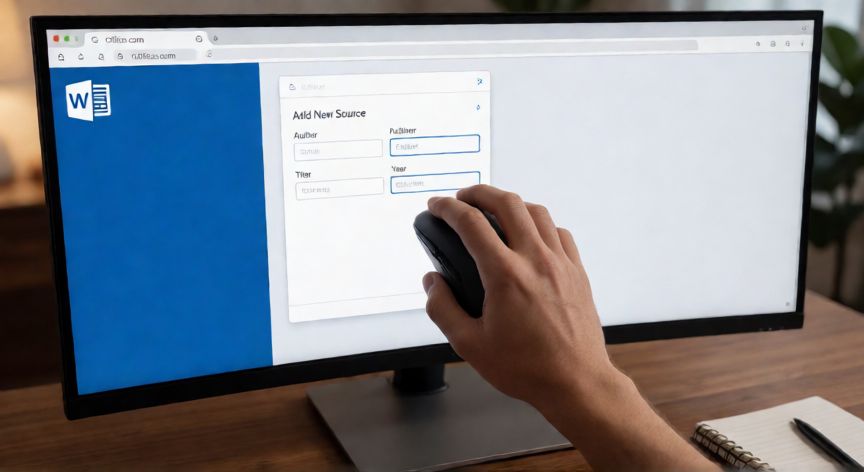
Una vez elegido el estilo, el siguiente paso es insertar la primera cita. Coloca el cursor exactamente donde quieres que aparezca la referencia y haz clic en Insertar cita. Si es tu primera cita en el documento, se abrirá un cuadro de diálogo que te pedirá seleccionar Añadir nueva fuente. Es el momento de introducir los datos de la obra que estás citando.
El formulario de Añadir nueva fuente te permitirá elegir el tipo de fuente (libro, artículo de revista, sitio web, informe, tesis, etc.) y rellenar los campos correspondientes: autor, título, año de publicación, editorial, número de página, URL, fecha de acceso, entre otros. Los campos obligatorios varían según el tipo de fuente y el estilo de citación elegido.
Tras guardar la fuente, Word Online insertará automáticamente la cita en el punto donde tenías el cursor. A partir de ese momento, cualquier vez que quieras citar la misma fuente, solo tendrás que hacer clic en Insertar cita y seleccionarla de la lista desplegable sin necesidad de volver a escribir los datos.
Una diferencia importante respecto a Word de escritorio es que Word Online no permite editar las fuentes directamente desde el panel con la misma facilidad. Si necesitas modificar un dato de una referencia ya insertada, en algunas versiones deberás borrar la cita y reinsertarla con los datos corregidos, o bien usar la opción «Gestionar fuentes» cuando esté disponible.
| Paso | Acción | Dónde |
|---|---|---|
| 1 | Abrir pestaña Referencias | Cinta de opciones superior |
| 2 | Elegir estilo (APA, MLA, Chicago…) | Desplegable «Estilo» |
| 3 | Hacer clic en Insertar cita | Grupo Citas y bibliografía |
| 4 | Añadir nueva fuente (si es la primera vez) | Cuadro de diálogo emergente |
| 5 | Completar datos y guardar | Formulario de la fuente |
| 6 | Insertar bibliografía al final | Botón Bibliografía |
Para generar la bibliografía automática (o lista de referencias) al final del documento, simplemente haz clic en el botón Bibliografía que está junto a «Insertar cita». Word creará una sección con todas las fuentes que hayas utilizado, ordenadas alfabéticamente y formateadas según el estilo elegido. Si añades o eliminas citas en el cuerpo del texto, la bibliografía se actualizará automáticamente la próxima vez que la regeneres.
Word Online no soporta macros ni add-ins como Zotero; para documentos con muchas referencias, usa un gestor bibliográfico externo y exporta a Word.
Dato clave