02
Guía completa para desinstalar PowerPoint y eliminar todos sus restos
Antes de borrar PowerPoint, asegúrate de respaldar todas tus presentaciones guardadas en la carpeta Documentos > Presentaciones de PowerPoint o en la ruta personalizada donde las tengas almacenadas. Si usas Microsoft 365, recuerda que al desinstalar solo eliminan la aplicación local; tu cuenta y archivos en OneDrive/SharePoint permanecen en la nube.
Si necesitas reinstalar más adelante, basta con volver a iniciar sesión con tu cuenta Microsoft en el sitio de descarga o reactivar la suscripción de Office. Los archivos .pptx son compatibles con alternativas gratuitas como LibreOffice Impress, Google Slides o Canva, por lo que no pierdes acceso a tu contenido.
| Sistema | Ruta de desinstalación |
|---|
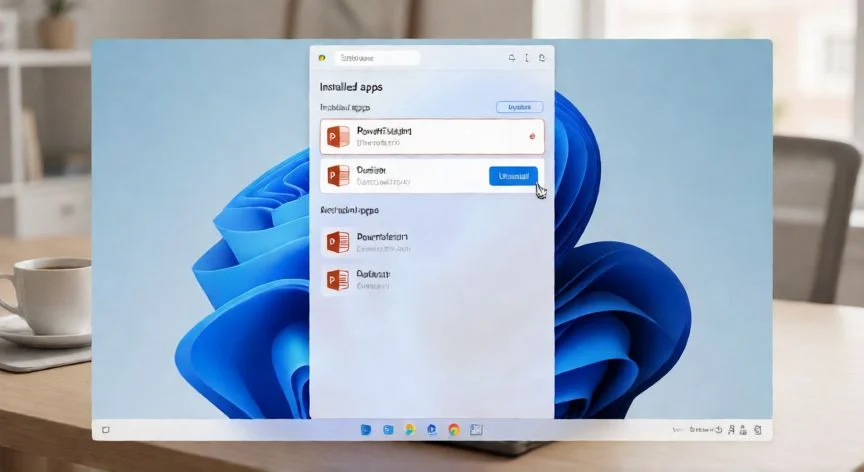
| Windows 11 | Configuración → Aplicaciones → Aplicaciones instaladas |
| Windows 10 | Panel de Control → Programas y características |
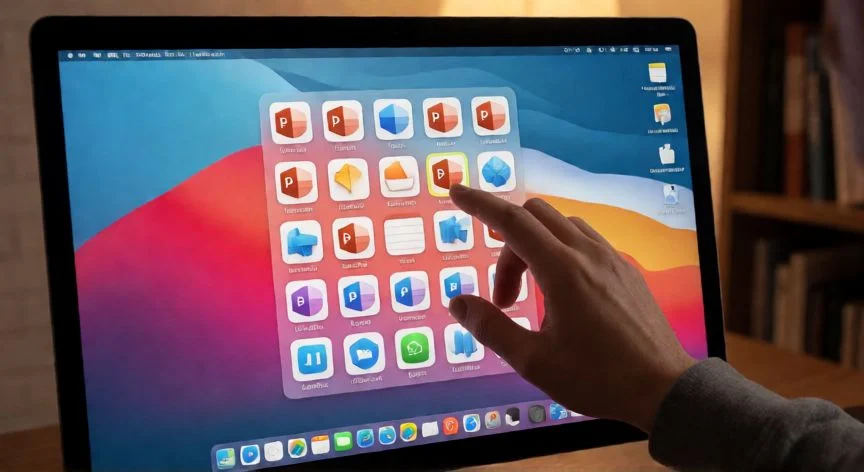
| macOS | Launchpad → Mantener pulsado → Eliminar |
| Microsoft 365 (app) | Configuración → Aplicaciones + características |
Consejo final: tras la desinstalación, ejecuta una búsqueda en tu disco local por carpetas con nombres como
"Microsoft Office",
"PowerPoint" o
"Office16" en C:\\Program Files y C:\\Users\\tu_usuario\\AppData. Eliminar esas carpetas garantiza que no queden registros en la base de datos del sistema ni entradas de registro que puedan causar conflictos al instalar otra suite ofimática.