INICIO
ofimatica · microsoft word
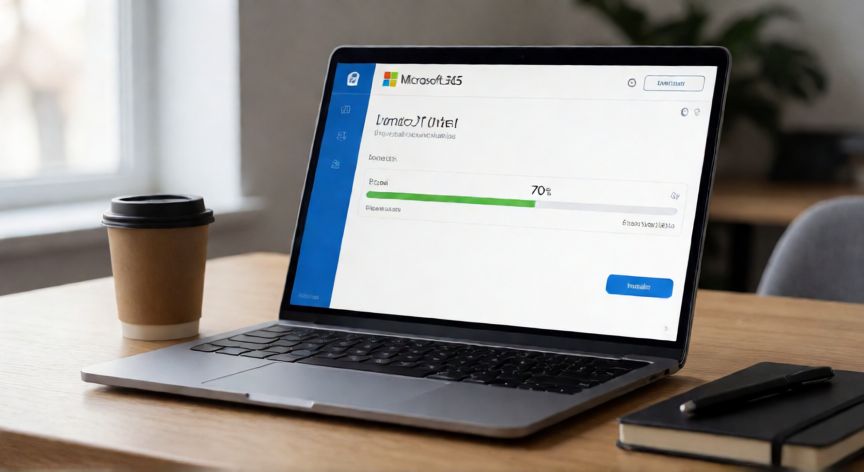
como baixar word no notebook, Notebook aberto mostrando a tela de instalação do Microsoft 365 em andamento
ofimatica ·#9050 ·Lectura 3 min

¿Como baixar word no notebook?

Respuesta corta

O Word gratuito pela web (office.com) não requer instalação e funciona direto no navegador, ideal para quem não quer pagar assinatura.

01

Como Baixar o Microsoft Word no Seu Notebook

Para baixar o Microsoft Word no seu notebook, o primeiro passo é entender que o Word não é mais vendido de forma totalmente gratuita como programa standalone na sua versão mais recente. Ele faz parte do pacote Microsoft 365 (antigo Office 365), que funciona por assinatura mensal ou anual, ou pode ser adquirido como licença única nas versões Office 2021 ou Office 2024. No entanto, existe também a versão gratuita pela web que funciona direto no navegador.

Requisitos mínimos do sistema: para instalar o Word em um notebook com Windows, você precisa de pelo menos Windows 10 ou 11, processador de 1 GHz ou mais rápido, 4 GB de RAM (8 GB recomendado), e pelo menos 4 GB de espaço em disco disponível. No caso de notebooks com macOS, o Word também está disponível para download.

O processo de download se inicia acessando o site oficial da Microsoft. Digite microsoft.com no seu navegador e clique em 'Fazer login' com sua conta Microsoft (Outlook, Hotmail ou Live). Se você já possui uma assinatura ativa do Microsoft 365, o botão de download já estará disponível na página inicial do seu painel.

Se você ainda não tem assinatura: na página de compra, escolha entre o plano Família, Pessoal ou Negócios. Após concluir a compra, o link de download aparece automaticamente. Clique em 'Instalar o Microsoft 365' e o arquivo instalador (setup.exe) será baixado.


Após o download, execute o arquivo instalador. A janela do Centro de Instalação do Microsoft 365 será aberta. Selecione 'Instalar' e aguarde. O processo leva entre 5 e 15 minutos dependendo da velocidade do seu notebook e da conexão com a internet.


Alternativa gratuita: se você não deseja pagar, acesse office.com, faça login com sua conta Microsoft e use o Word para a Web. Ele permite criar, editar e salvar documentos em nuvem sem instalar nada. Funciona em Chrome, Edge, Firefox e Safari.


Dica importante: antes de instalar, verifique se o antivírus do seu notebook não está bloqueando o instalador. Temporemente desative a proteção em tempo real se necessário e reative após a instalação. Também é recomendado fechar todos os programas em execução durante o processo.


Após a instalação, abra o Word pela barra de busca do Windows (digite 'Word') e faça login com a mesma conta Microsoft usada no download. Seu documento estará pronto para uso e sincronizado com a nuvem OneDrive automaticamente.

Estudantes e professores de muitas instituições têm acesso ao Microsoft 365 Education com Word completo e gratuito no notebook.

Dato clave


como baixar word no notebook, Pessoa digitando em documento Word recém-instalado no notebook
Imagen

Pessoa digitando em documento Word recém-instalado no notebook

02

Passo a Passo Completo: Do Download à Instalação

Problemas comuns ao baixar o Word: se o download não inicia, verifique se sua conta Microsoft está ativa e se há espaço em disco suficiente. Em notebooks com pouco espaço, desinstale programas que não utiliza para liberar pelo menos 5 GB.

Se o instalador falhar no meio do processo, reinicie o notebook e tente novamente. Certifique-se de que a conexão com a internet está estável durante todo o processo. Em alguns casos, executar o instalador como administrador (botão direito → 'Executar como administrador') resolve erros de permissão.

Para notebooks com recursos limitados (4 GB de RAM ou menos), considere usar o Word Online pelo navegador, pois é mais leve e não consome memória RAM do sistema. Outra opção aberta e gratuita é o LibreOffice Writer, que abre e salva arquivos .docx sem problemas.


Se você é estudante ou professor, verifique com sua instituição de ensino, pois muitas universidades oferecem o Microsoft 365 Education gratuitamente para alunos e corpo docente, incluindo o Word completo instalado no notebook.


Para atualizar o Word após a instalação, abra qualquer aplicativo Microsoft (Word, Excel, Outlook) e vá em Arquivo → Conta → Opções de Atualização → Atualizar Agora. As atualizações mantêm o programa seguro e compatível.


Lembre-se: nunca baixe o Word de sites de terceiros ou 'crackeado', pois além do risco de malware, viola os termos de licença da Microsoft. Sempre utilize apenas o site oficial microsoft.com ou a loja Microsoft Store.

Conclusión

¿como baixar word no notebook?

Baixar o Word no notebook é um processo simples que se resolve em poucos minutos acessando o site oficial da Microsoft com sua conta ativa. Se o orçamento é limitado, o Word Online gratuito ou o LibreOffice Writer são alternativas perfeitamente funcionais para a maioria das necessidades. O importante é sempre utilizar apenas fontes oficiais para garantir a segurança do seu equipamento.

Fuentes: microsoft.com, office.com, support.microsoft.com
4.3 / 5 · 42 valoraciones Valorar
Más preguntas de ofimatica
De otras categorías


