INICIO
ofimatica · microsoft excel
como aumentar 6 meses a una fecha en excel, Hojá de cálculo Excel mostrando la fórmula EDATE para sumar 6 meses a una fecha
ofimatica ·#10916 ·Lectura 5 min. Redacción de respuesta: Editorial NexusCurioso.com

¿Como aumentar 6 meses a una fecha en excel?

Respuesta corta

La fórmula =EDATE(A1, 6) es el método más simple para sumar exactamente 6 meses a una fecha en Excel.

01

Cómo aumentar 6 meses a una fecha en Excel

La forma más directa y sencilla de añadir 6 meses a una fecha en Excel es utilizar la función EDATE. Esta función recibe dos argumentos: la fecha de inicio (en una celda) y el número de meses a añadir. Para sumar 6 meses, simplemente escribes en la celda deseada: =EDATE(A1, 6), donde A1 es la celda que contiene tu fecha original. El resultado será una fecha válida que Excel interpretará correctamente. Un ejemplo práctico: si en la celda A1 tienes la fecha 15/03/2025, al escribir =EDATE(A1, 6) en la celda B1, obtendrás 15/09/2025. Fíjate en que Excel maneja automáticamente los meses de distinto número de días: si tu fecha original es el 31 de enero, EDATE te devolverá el 31 de julio (si existe) o el último día del mes correspondiente. Otro método útil es la función EOMONTH, que devuelve el último día del mes resultante tras sumar los meses indicados. La sintaxis es =EOMONTH(A1, 6). La diferencia clave con EDATE es que EOMONTH siempre te devuelve el último día del mes. Así, si A1 es 15/03/2025, EOMONTH(A1, 6) devolverá 30/09/2025, mientras que EDATE devolvería 15/09/2025. Si necesitas más control sobre el resultado, puedes combinar funciones. Por ejemplo, para obtener la fecha exacta de seis meses después pero siempre en el primer día del mes, usarías: =DATE(YEAR(A1), MONTH(A1)+6, 1). Esta combinación es útil cuando trabajas con periodos mensales o trimestrales. Es importante recordar que Excel almacena las fechas como números (cada día desde el 1 de enero de 1900). Por eso, al añadir meses con funciones como EDATE, el resultado sigue siendo un número de fecha válido que puedes formatear. Si el resultado se muestra como un número (por ejemplo, 46082), selecciona la celda y aplica el formato Fecha desde la barra de formato.

FunciónSintaxisResultado con A1=15/03/2025
EDATE(A1, 6)=EDATE(A1, 6)15/09/2025
EOMONTH(A1, 6)=EOMONTH(A1, 6)30/09/2025
DATE(YEAR, MONTH+6, DAY)=DATE(YEAR(A1),MONTH(A1)+6,DAY(A1))15/09/2025
Si tu fecha está en una columna y quieres calcular para muchas filas a la vez, escribe la fórmula en B1 y arrastra el relleno hacia abajo. Excel ajustará automáticamente las referencias (A2, A3, A4…) y te dará todas las fechas más 6 meses de forma instantánea. Un caso especial: si necesitas restar 6 meses en lugar de sumarlos, simplemente usa un número negativo: =EDATE(A1, -6). Esto es muy habitual en cálculos de antigüedad, contratos o proyecciones hacia atrás. Por último, ten en cuenta que EDATE y EOMONTH están disponibles desde Excel 2007 (y versiones anteriores como funciones de la librería de análisis). Si trabajas en Google Sheets, ambas funciones funcionan exactamente igual con la misma sintaxis, lo que facilita la portabilidad de tus hojas de cálculo.

“

No confundas sumar 6 meses con sumar 180 días: los meses tienen distinta duración, usa siempre EDATE para precisión calandaria.

Dato clave

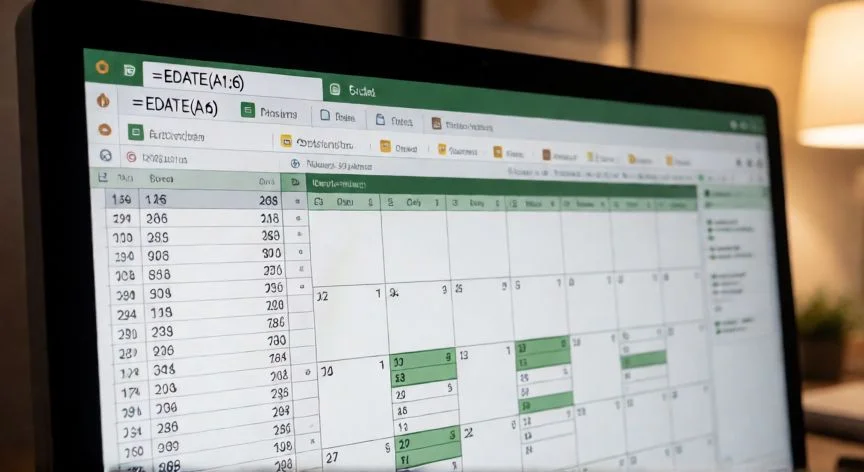
como aumentar 6 meses a una fecha en excel, Persona escribiendo la fórmula EDATE en la barra de fórmulas de Excel
Imagen

Persona escribiendo la fórmula EDATE en la barra de fórmulas de Excel

02

Métodos para sumar 6 meses a una fecha en Excel: EDATE, EOMONTH y alternativas

Una alternativa menos conocida pero muy poderosa consiste en usar la función DATE combinada con YEAR, MONTH y DAY. La lógica es sencilla: extraes los componentes de la fecha, le sumas 6 al mes, y reconstruyes la fecha. La fórmula completa sería: =DATE(YEAR(A1), MONTH(A1)+6, DAY(A1)). Esta técnica es especialmente útil cuando necesitas lógica condicional, por ejemplo, solo añadir 6 meses si la fecha es anterior a cierta fecha límite. Si trabajas con tablas dinámicas o Power Query, puedes añadir una columna calculada que realice esta operación de forma masiva. En Power Query, la expresión equivalente sería: Date.AddMonths([Fecha], 6), que es muy intuitiva y no requiere recordar sintaxis de celdas. Un error común es intentar sumar directamente 180 días: =A1+180. Esto no es equivalente a añadir 6 meses, porque los meses tienen diferente duración (28, 29, 30 o 31 días). Si necesitas precisión calandaria, usa siempre EDATE. Para usuarios de Excel en línea (Microsoft 365), las funciones dinámicas como SEQUENCE permiten generar rangos de fechas. Por ejemplo, para mostrar la fecha original y la fecha más 6 meses en una columna contigua: =LET(f;A1; HSTACK(f; EDATE(f, 6))). Si tu fecha incluye hora (por ejemplo, 15/03/2025 08:30), EDATE conservará la parte horaria. Si solo quieres la parte de fecha, envuélvete en =INT(EDATE(A1,6)) para truncar las horas. Recuerda que el argumento de meses de EDATE puede ser una referencia a otra celda, lo que hace la fórmula más flexible: =EDATE(A1, B1), donde B1 contiene el número 6. Así, un cambio en B1 actualiza todos los resultados de la columna. En resumen, para la gran mayoría de casos, EDATE es la función recomendada: es rápida de escribir, fácil de leer y maneja correctamente los meses de distinta duración, los años bisiestos y los extremos de mes sin necesidad de lógica adicional.

Conclusión:

¿como aumentar 6 meses a una fecha en excel?

En conclusión, Excel ofrece varias formas de añadir 6 meses a una fecha, siendo EDATE la opción más recomendada por su simplicidad y precisión. Dependiendo de tus necesidades (último día del mes, lógica condicional, Power Query), puedes elegir el método más adecuado. La clave es evitar la suma de días fijos y confiar en las funciones calendáricas integradas.

Fuentes: Microsoft Support - EDATE, Microsoft Support - EOMONTH, Microsoft Learn - DATE function —
Redacción: editorial NexusCurioso.com
Cómo sumar 6 meses a una fecha en Excel Cómo sumar 6 meses a una fecha en Excel Cómo aumentar 30 días a una fecha en Excel: métodos paso a paso Cómo aumentar 30 días a una fecha en Excel: métodos paso a paso
¿Quieres ver más respuestas sobre como aumentar 6 meses a una fecha en excel?
Más preguntas de ofimatica
De otras categorías