INICIO
ofimatica · microsoft word
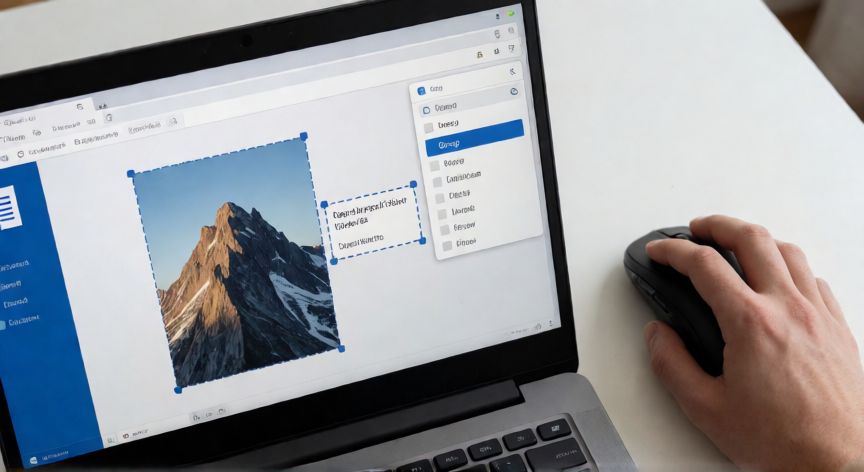
como agrupar en word imagen y texto, Pantalla de Word con imagen y cuadro de texto seleccionados mostrando el menú contextual para agrupar
ofimatica ·#9017 ·Lectura 4 min

¿Como agrupar en word imagen y texto?

Respuesta corta

Atajo rápido: selecciona imagen y cuadro de texto juntos (Ctrl + clic) y pulsa Ctrl + G para agrupar al instante.

01

Cómo agrupar una imagen y un texto en Microsoft Word

Agrupar imagen y texto en Word es una operación muy útil cuando necesitas que una imagen y una etiqueta, título o pie de foto se muevan, copien o redimensionen juntos, como si fueran un único elemento. En lugar de que la imagen quede suelta y el texto en otra posición al arrastrar uno u otro, al agruparlos ambos viajan en bloque.

El primer paso es colocar la imagen y el texto en la posición deseada. Inserta la imagen con Insertar > Imágenes y escribe o pega el texto que quieras acompañarla. Asegúrate de que ambos elementos tienen un anclaje de formato adecuado: lo más práctico es que la imagen tenga el anclaje Cuadrado o Detrás/Frente al texto, y el texto esté en una cuadro de texto libre (Insertar > Cuadro de texto > Cuadro de texto sin borde). Esto te permitirá moverlos con libertad antes de agrupar.

Una vez posicionados, selecciona ambos elementos simultáneamente. Para ello, mantén pulsada la tecla Ctrl y haz clic primero en la imagen y luego en el cuadro de texto. Verás que ambos muestran las asas de selección (pequeños cuadrados en las esquinas y bordes). Si el texto no está en un cuadro de texto, no podrá seleccionarse junto a la imagen; por eso el uso de un cuadro de texto es clave.

Con ambos seleccionados, tienes varias vías para agrupar:

  • Menú contextual: clic derecho sobre la selección > Agrupar > Agrupar.
  • Cinta de opciones: pestaña Formato (aparece al seleccionar formas) > grupo Ordenar > Agrupar.
  • Atajo de teclado: Ctrl + G (funciona cuando hay varios objetos seleccionados).

Al agrupar, Word dibuja un único recuadro de selección alrededor de ambos elementos. A partir de ese momento, al hacer clic en cualquier parte del grupo, se mueven juntos; al arrastrar las asas de las esquinas, se redimensionan proporcionalmente ambos a la vez.

Es importante que sepas que solo se pueden agrupar objetos de dibujo o texto: imágenes, formas, cuadros de texto, gráficos SmartArt, etc. Un párrafo de texto normal (el texto del cuerpo del documento) no puede agruparse con una imagen; por eso la solución es siempre pasar ese texto a un cuadro de texto sin borde antes de agrupar.

Si en algún momento necesitas desagrupar, simplemente selecciona el grupo, haz clic derecho y elige Agrupar > Desagrupar (o pulsa Ctrl + Shift + G). Los elementos volverán a su estado independiente conservando sus posiciones relativas.

Un truco extra: si quieres que el texto se ajuste alrededor de la imagen en lugar de agruparlo, puedes usar las opciones de Textowrap (envolver texto) de la propia imagen. Pero si tu objetivo es que ambos se muevan como una unidad fija, la agrupación es la vía correcta.

Recuerda que este procedimiento es prácticamente idéntico en Word 2016, 2019, 2021 y Microsoft 365. En versiones muy antiguas (Word 2007) el menú de agrupar se encontraba bajo la pestaña Formato de forma del menú contextual, pero la lógica es la misma.

El texto del cuerpo del documento NO puede agruparse con una imagen; débilalo siempre en un cuadro de texto sin borde antes de agrupar.

Dato clave


como agrupar en word imagen y texto, Grupo de imagen y texto en Word con el recuadro de selección único visible
Imagen

Grupo de imagen y texto en Word con el recuadro de selección único visible

02

Método rápido para unir imagen y texto como un único objeto en Word

Errores frecuentes al agrupar en Word y cómo evitarlos son los siguientes. El más común es intentar seleccionar texto del cuerpo del documento junto a una imagen: Word simplemente no lo permite. La solución es siempre convertir ese trozo de texto en un cuadro de texto (Insertar > Cuadro de texto > Cuadro de texto simple, y luego quitarle borde y relleno con Formato > Bordes y Sombreado).

Otro error es agrupar cuando la imagen está anclada En línea con el texto. En ese anclaje la imagen se comporta como un carácter más de la frase y no puede seleccionarse junto a otros objetos. Cambia el anclaje a Cuadrado o Detrás/Frente al texto antes de intentar agrupar.

Si al hacer clic derecho no aparece la opción Agrupar, significa que solo tienes un objeto seleccionado. Asegúrate de mantener Ctrl pulsado mientras haces clic en cada elemento, o bien arrastra un rectángulo de selección (clic y arrastre desde una zona vacía) que englobe a la imagen y al cuadro de texto a la vez.

Para editar el texto dentro del grupo sin desagrupar, haz doble clic directamente sobre el texto: entrarás en modo edición solo del cuadro de texto mientras el grupo sigue intacto. Un clic fuera saldrá del modo de edición y podrás seguir moviendo el grupo completo.

Redimensionar el grupo: al arrastrar una asa de esquina, imagen y texto escalan juntos. Si necesitas cambiar el tamaño de solo la imagen o solo el texto, debes desagrupar, ajustar el elemento y reagrupar. No existe redimensionamiento parcial dentro de un grupo.

Si trabajas con muchos grupos (por ejemplo, un documento con varias figuras etiquetadas), Word permite agrupar hasta tres niveles de profundidad: puedes agrupar, y luego seleccionar ese grupo junto a otro objeto y reagrupar, creando un supergrupo. La desagrupación se hace nivel a nivel.

En resumen, la fórmula es: imagen con anclaje libre + texto en cuadro de texto sin borde + selección múltiple con Ctrl + Agrupar. Con esos cuatro pasos tendrás siempre un bloque imagen-texto listo para mover, copiar o escalar como una sola pieza.

Conclusión

¿como agrupar en word imagen y texto?

Agrupar imagen y texto en Word es una tarea sencilla una vez que conoces los tres ingredientes esenciales: anclaje libre en la imagen, texto dentro de un cuadro de texto sin borde y selección múltiple antes de aplicar el comando Agrupar. Con este pequeño truco tus documentos con figuras etiquetadas, pies de foto o elementos gráficos compuestos quedarán siempre alineados y se moverán como una sola pieza.

Fuentes: Microsoft Support, Microsoft Learn, Channell Farnan
4.2 / 5 · 43 valoraciones Valorar
Más preguntas de ofimatica
De otras categorías


