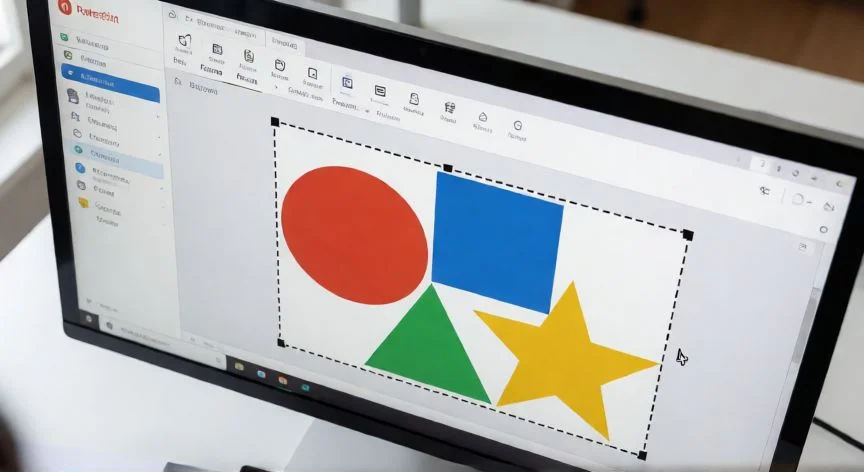
Cómo Agrupar Objetos en PowerPoint: Guía Completa
¿Qué es agrupar en PowerPoint? Agrupar es la acción de seleccionar varios elementos (formas, imágenes, textos, gráficos, SmartArt, etc.) y tratarlos como un único objeto. Una vez agrupados, podrás moverlos, redimensionarlos, rotarlos o aplicarles efectos de forma simultánea, lo que ahorra mucho tiempo al diseñar diapositivas.
Paso 1: Seleccionar los objetos. Haz clic en el primer objeto manteniendo pulsada la tecla Ctrl (Windows) o Command (Mac) y haz clic en cada elemento adicional que quieras incluir en el grupo. También puedes arrastrar el ratón en forma de recuadro sobre varios objetos para seleccionarlos todos a la vez. Recuerda que los objetos ocultos detrás de otros también se pueden seleccionar con Ctrl+clic.
Paso 2: Aplicar el agrupamiento. Una vez tienes la selección multi-elemento, tienes tres vías principales:
| Método | Instrucción |
|---|---|
| Menú contextual | Clic derecho sobre la selección → Agrupar → Agrupar objetos |
| Cinta de opciones | Pestaña Formato (aparece al seleccionar) → grupo Orden → Agrupar → Agrupar objetos |
| Atajo de teclado | Ctrl + G (Windows) / Command + G (Mac) |
Paso 3: Verificar el grupo. Al agrupar, verás un solo recuadro de selección que engloba a todos los elementos. Si intentas hacer clic en un elemento individual dentro del grupo, lo seleccionará como sub-objeto del grupo (seleccionación de dos niveles: primero el grupo, luego el elemento concreto).
Agrupar de forma anidada. PowerPoint permite agrupar dentro de un grupo. Por ejemplo, puedes agrupar tres formas en un subgrupo, y luego agrupar ese subgrupo con otras dos formas sueltas. Esto es muy útil para organizaciones jerárquicas como organigramas o diagramas de flujo complejos.
Limitaciones a tener en cuenta. No todos los objetos pueden agruparse entre sí: un gráfico de datos y una forma sí pueden agruparse, pero algunos elementos como campos de fórmula de Word embebidos o controles ActiveX pueden comportarse de forma irregular. Además, al agrupar un SmartArt con otras formas, el SmartArt deja de ser editable como SmartArt (se convierte en formas individuales dentro del grupo).
Consejo de diseño. Antes de agrupar, asegúrate de que los objetos están bien alineados. Ve a Formato → Alinear y usa las opciones de alinear arriba, centro, izquierda, etc. Una vez alineados, agrupalos y el resultado será visualmente más limpio y profesional.
Renombrar el grupo. Aunque no es obligatorio, en presentaciones largas con muchos grupos, puedes hacer clic derecho → Mejores opciones (o Format Object) → pestaña Nombre, y asignar un nombre descriptivo. Esto te aparecerá al pasar el ratón por encima y te facilitará la navegación.
Compatibilidad de versiones. El funcionamiento de agrupar es idéntico desde PowerPoint 2007 hasta las versiones más recientes (Microsoft 365, PowerPoint 2024). No hay cambios significativos en esta funcionalidad, por lo que los atajos y menús que aquí se describen son estables y aplican a cualquier versión actual del software.
PowerPoint permite agrupamiento anidado: puedes tener grupos dentro de grupos, ideal para organigramas y diagramas jerárquicos complejos.
Dato clave