INICIO
ofimatica · microsoft word
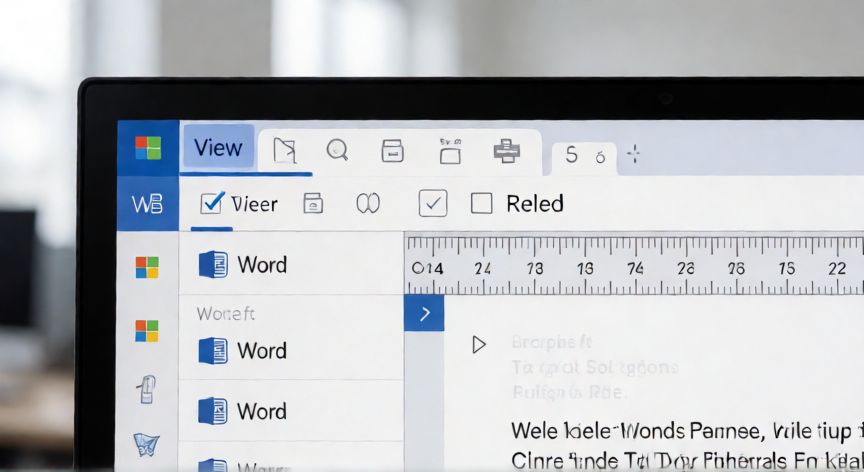
como activar en word la regla, Pantalla de Word mostrando la pestaña Vista con la opción Regla activada
ofimatica ·#9087 ·Lectura 3 min

¿Como activar en word la regla?

Respuesta corta

Atajo rápido: pestaña Vista → casilla 'Regla' (Ctrl+Shift+R en algunas versiones).

01

Cómo activar la regla en Microsoft Word

La regla en Microsoft Word es una de las herramientas más útiles para ajustar márgenes, tabulaciones, sangrías y columnas con precisión. A diferencia de otros programas de diseño, Word no la muestra de forma predeterminada en todas las versiones, por lo que es habitual que los usuarios no sepan dónde activarla.

Para activar la regla horizontal en Word, debes ir a la pestaña Vista en la cinta de opciones y marcar la casilla Regla. En las versiones en español verás directamente la opción con ese nombre; en inglés aparece como "Ruler". Una vez marcada, aparecerá una barra de medición en la parte superior de la ventana de documento.

Si no encuentras la pestaña Vista, puede estar oculta. Ve a Archivo → Opciones → Personalizar cinta y asegúrate de que la pestaña "Vista" esté marcada para su visualización. También puedes usar el atajo de teclado Ctrl + Shift + R en algunas versiones, aunque no es universal.

La regla vertical funciona de manera similar. En la misma pestaña Vista, busca la casilla Regla vertical (en inglés: "Vertical Ruler"). Al activarla, se mostrará una barra de medición en el margen izquierdo del documento, lo que resulta muy útil para alinear elementos en sentido vertical.

Es importante destacar que la regla solo es visible en la vista Disposición (Layout) o Normal. Si estás en vista de lectura o de diseño de página, la regla no aparecerá. Para cambiar de vista, usa la pestaña Vista y selecciona la opción correspondiente.

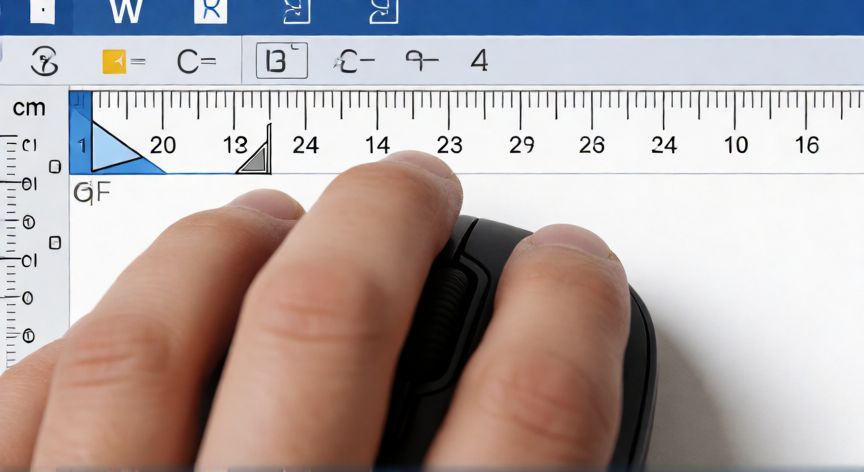
Una vez activada, puedes interactuar con la regla directamente: arrastra los separadores de sangría (los pequeños triángulos en la parte superior) para ajustar el texto sin tocar los márgenes generales del documento. Los separadores de tabulación (las pequeñas flechas) permiten colocar marcas de tabulación personalizadas.

Si necesitas cambiar la unidad de medida de la regla (de centímetros a pulgadas, puntos, etc.), ve a Archivo → Opciones → Avanzadas y en la sección "Mostrar" modifica el campo "Unidades para reglas".

OpciónCómo activarla
Regla horizontalVista → marcar casilla Regla
Regla verticalVista → marcar casilla Regla vertical
Unidad de medidaArchivo → Opciones → Avanzadas → Unidades

La regla vertical se activa con la casilla 'Regla vertical' en la misma pestaña Vista.

Dato clave

como activar en word la regla, Mano arrastrando el separador de sangría en la regla de Word
Imagen

Mano arrastrando el separador de sangría en la regla de Word

02

Pasos para mostrar y configurar la regla de Word

Una vez que tengas la regla visible, hay varias técnicas avanzadas que te permitirán sacarle el máximo partido. Por ejemplo, si arrastras el separador de sangría izquierda solo para un párrafo concreto, las demás líneas del documento no se verán afectadas, lo que es ideal para crear listas con sangría escalonada.

Para restablecer la regla a su estado inicial, simplemente haz doble clic en el área de la regla donde se encuentran los separadores. Esto devolverá los márgenes y sangrías a los valores predeterminados del documento.

Si trabajas con múltiples columnas, la regla mostrará una línea discontinua que separa cada columna. Puedes arrastrar esa línea para modificar el ancho de cada una de forma visual, algo mucho más rápido que ir a Diseño → Columnas.

En las versiones más recientes de Word (Microsoft 365), la regla también permite ver los márgenes exactos del documento en tiempo real. Al pasar el cursor sobre la zona entre el borde de la regla y el separador, aparecerá un tooltip con la medida exacta en centímetros o pulgadas.

Un truco poco conocido: si mantienes presionada la tecla Ctrl mientras arrastras un separador de sangría, este saltará en incrementos de media unidad de medida, lo que facilita un alineado más preciso sin necesidad de teclear valores manuales.

Finalmente, recuerda que puedes ocultar la regla en cualquier momento desmarcando la casilla en la pestaña Vista, o usando de nuevo el atajo. Esto es útil si la barra te resulta excesiva al trabajar con documentos de muchas páginas y quieres maximizar el área de edición.

Conclusión

¿como activar en word la regla?

Activar la regla en Word es un proceso de pocos segundos que mejora notablemente el control sobre el diseño de tus documentos. Ya sea para ajustar márgenes con precisión, crear tabulaciones personalizadas o alinear columnas, esta herramienta visual te ahorra tiempo frente a la configuración manual por valores numéricos. Si la opción no aparece, revisa que estés en vista Disposición y que la pestaña Vista esté visible en la cinta de opciones.

Fuentes: Microsoft Support, Microsoft Learn, Canal Microsoft Word
4.1 / 5 · 42 valoraciones Valorar
Más preguntas de ofimatica
De otras categorías


