INICIO
tecnologia · microsoft office
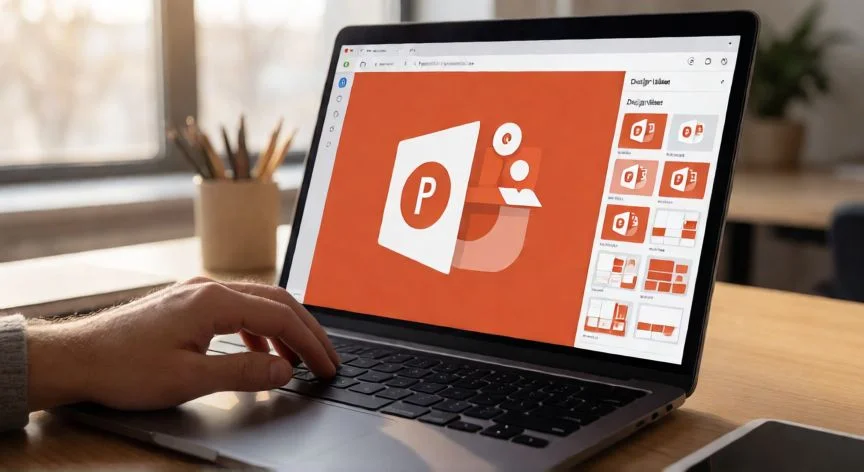
como activar en powerpoint ideas de diseño, Interfaz de PowerPoint con la pestaña Diseño activa y el panel de Ideas de diseño abierto a la derecha mostrando plantillas sugeridas
tecnologia ·#9364 ·Lectura 7 min. Redacción de respuesta: Editorial NexusCurioso.com

¿Como activar en powerpoint ideas de diseño?

Respuesta corta

Para acceder a Ideas de Diseño necesitas: Microsoft 365 u Office 2019+, sesión iniciada con cuenta Microsoft y conexión a internet activa.

01

Cómo activar las Ideas de Diseño en PowerPoint

Las Ideas de Diseño (también conocidas como Designer o Design Ideas) son una función integrada en PowerPoint que utiliza inteligencia artificial para sugerir automáticamente diseños profesionales para tus diapositivas. Para acceder a ellas, primero debes asegurarte de cumplir unos requisitos básicos: tener una versión de PowerPoint 2019 o superior, o contar con Microsoft 365 (la suscripción activa), y estar iniciado sesión con una cuenta de Microsoft. Sin sesión iniciada, la función puede aparecer deshabilitada o simplemente no mostrarse en la interfaz.


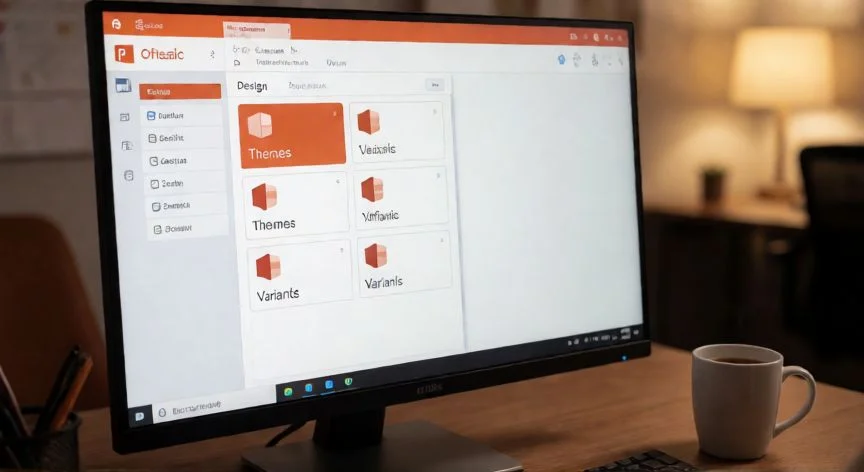
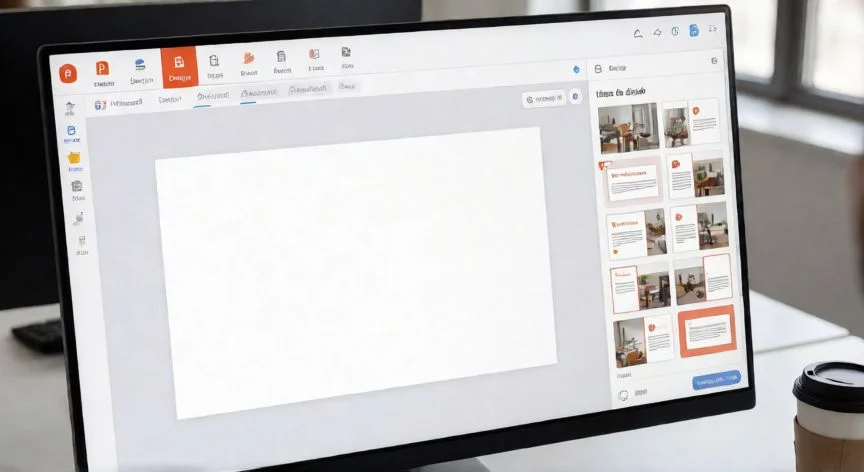
El procedimiento para activar y abrir el panel es el siguiente: abre tu presentación en PowerPoint, selecciona la diapositiva en la que quieres aplicar un diseño, y haz clic en la pestaña "Diseño" (o "Design" en versiones en inglés) ubicada en la cinta de opciones superior. En el extremo derecho de esa pestaña verás un botón o icono que dice "Ideas de diseño" o "Designer". Al hacer clic, se abrirá un panel lateral a la derecha de la ventana con varias propuestas visuales.


Si no ves el botón de Ideas de Diseño en la pestaña Diseño, puede deberse a varias causas. La más común es que no estés conectado a internet, ya que las sugerencias se generan en la nube. También puede que tu versión de Office sea una licencia antigua (2016 o anterior) donde la función no está incluida. En ese caso, la solución es actualizar a Microsoft 365 o a Office 2021/2024.


Una vez abierto el panel, PowerPoint te mostrará una galería de plantillas y composiciones adaptadas al contenido de tu diapositiva. Puedes hacer clic en cualquiera de ellas para aplicarla al instante. El sistema analiza las imágenes, la cantidad de texto y los elementos presentes para proponer layouts coherentes. Además, en la parte superior del panel suele aparecer una sección de "Recomendaciones" con acciones como "Convertir a diapositiva de imagen de fondo", "Agregar imagen de relleno" o "Cambiar colores".


Es importante destacar que las Ideas de Diseño no solo funcionan al abrir el panel manualmente. PowerPoint puede sugerir diseños automáticamente mientras trabajas: si insertas una imagen, el asistente te ofrecerá recortarla, aplicarle un efecto de desenfondo o proponer un layout donde la imagen ocupe una proporción concreta del lienzo. Estas sugerencias aparecen como pequeñas notificaciones flotantes cerca de la imagen.


Si por algún motivo la opción aparece en gris o deshabilitada, revisa el siguiente cuadro de verificación rápida:


Causa probableSolución
Sin conexión a internetConéctate a la red y recarga la diapositiva
Sin sesión de Microsoft iniciadaVe a Archivo → Cuenta → Iniciar sesión
Versión de Office antiguaActualiza a Microsoft 365 u Office 2021/2024
MODO OFFLINE o avión activadoDesactiva el modo sin conexión
Política de registro de empresa (GPO)Contacta con el administrador de TI

En entornos corporativos es habitual que los administradores de TI desactiven las funciones de IA en la nube mediante políticas de grupo. Si trabajas en una empresa y no ves la opción, lo más probable es que esté bloqueada a nivel de organización y necesites solicitar el habilitado al departamento de sistemas.


Un truco útil: antes de abrir Ideas de Diseño, coloca un título y algo de texto o una imagen en la diapositiva. Cuanto más contenido haya, más relevantes y variadas serán las propuestas que el panel te muestre. Una diapositiva vacía generará sugerencias genéricas o simplemente no mostrará opciones.


Finalmente, recuerda que puedes personalizar cada propuesta tras aplicarla: cambiar paletas de color, sustituir tipografías, reubicar imágenes o ajustar tamaños. Las Ideas de Diseño son un punto de partida rápido, no una sentencia definitiva, así que no tengas miedo de modificar el resultado a tu gusto.

“

El botón "Ideas de diseño" se encuentra en el extremo derecho de la pestaña "Diseño" de la cinta de opciones de PowerPoint.

Dato clave
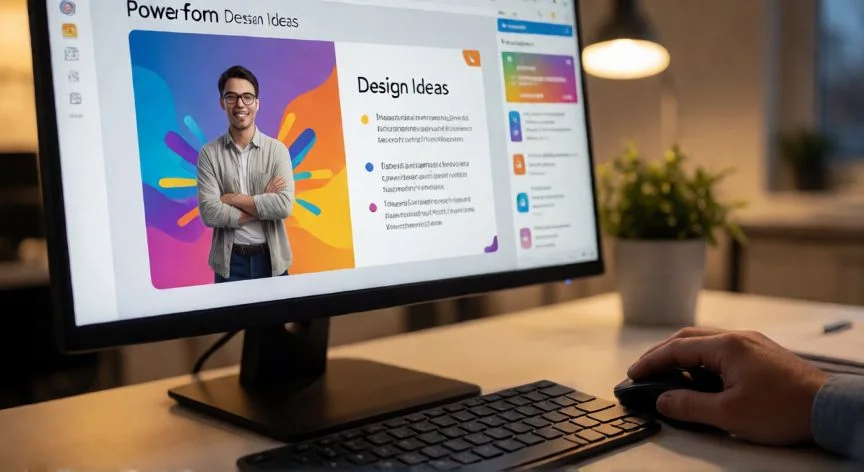
como activar en powerpoint ideas de diseño, Personas diseñando una presentación en PowerPoint aplicando un layout profesional generado por Ideas de Diseño
Imagen

Personas diseñando una presentación en PowerPoint aplicando un layout profesional generado por Ideas de Diseño

02

Activar y utilizar el panel de Ideas de Diseño (Designer) paso a paso

Una vez que dominas la activación básica, hay varias técnicas avanzadas para exprimir al máximo esta herramienta. La primera es combinar Ideas de Diseño con la función "Transiciones": aplica un diseño elegante y luego añade una transición suave entre diapositivas para conseguir un efecto de presentación tipo video corporativo.


Otra estrategia eficaz es trabajar con diapositivas de imagen a pantalla completa. Si arrastras una foto de gran calidad a la diapositiva, el panel te ofrecerá opciones de recorte inteligente, efecto "Ken Burns" (zoom lento) y superposiciones de texto con barras de opacidad. Esto transforma una foto en una diapositiva de impacto sin tocar el editor de imágenes.


También puedes usar Ideas de Diseño como referencia de composición. Incluso si no aplicas la propuesta al 100 %, observar el layout sugerido te da pistas sobre jerarquía visual, equilibrio de espacios en blanco y tamaño óptimo de fuentes. Anota la idea y constrúyela a mano si necesitas un control pixel a pixel.


En cuanto a compatibilidad, ten en cuenta que las Ideas de Diseño funcionan tanto en PowerPoint de escritorio (Windows y Mac), como en la versión web (powerpoint.com) y en la app móvil, aunque en la versión web el número de plantillas puede ser ligeramente inferior. En todas las plataformas el acceso es el mismo: pestaña Diseño → botón Ideas de diseño.


Si tu presentación va a proyectarse en un formato específico (16:9, 4:3), asegúrate de que el formato de diapositiva esté configurado antes de aplicar los diseños, ya que las proporciones de las imágenes y los textos se adaptan al lienzo activo. Puedes cambiarlo en Diseño → Tamaño de diapositiva.


Por último, una nota sobre privacidad: al usar Ideas de Diseño, el contenido de tu diapositiva se envía temporalmente a los servidores de Microsoft para generar las sugerencias. Si trabajas con información confidencial, revisa la política de datos de tu organización o usa la opción "No almacenar datos" si tu plan Microsoft 365 la permite.


En resumen, activar las Ideas de Diseño es tan sencillo como pulsar un botón en la pestaña Diseño, pero aprovecharlas bien implica experimentar con distintos contenidos, combinarlas con transiciones y usarlas como inspiración. Con unos minutos de práctica pasarás de diapositivas planas a presentaciones con acabado profesional de forma casi automática.

Conclusión:

¿como activar en powerpoint ideas de diseño?

Activar las Ideas de Diseño en PowerPoint es un proceso rápido que solo requiere tener la versión adecuada del software, una cuenta Microsoft activa y conexión a internet. Desde la pestaña Diseño, con un simple clic, desbloqueas un asistente visual que transforma diapositivas básicas en presentaciones con acabado profesional en segundos. Experimenta con distintas combinaciones de contenido antes de aplicar el diseño para obtener las mejores propuestas.

Fuentes: Microsoft Support (soporte.microsoft.com), Microsoft 365 Training, Canva Design School —
Redacción: editorial NexusCurioso.com
4.3 / 5 · 48 valoraciones Valorar
Cómo poner ideas de diseño en PowerPoint Cómo poner ideas de diseño en PowerPoint Ideas de diseño en PowerPoint 2016: ¿Se puede activar? Ideas de diseño en PowerPoint 2016: ¿Se puede activar?
¿Quieres ver más respuestas sobre como activar en powerpoint ideas de diseño?
Más preguntas de tecnologia
De otras categorías