Cómo abrir un PDF en Microsoft PowerPoint
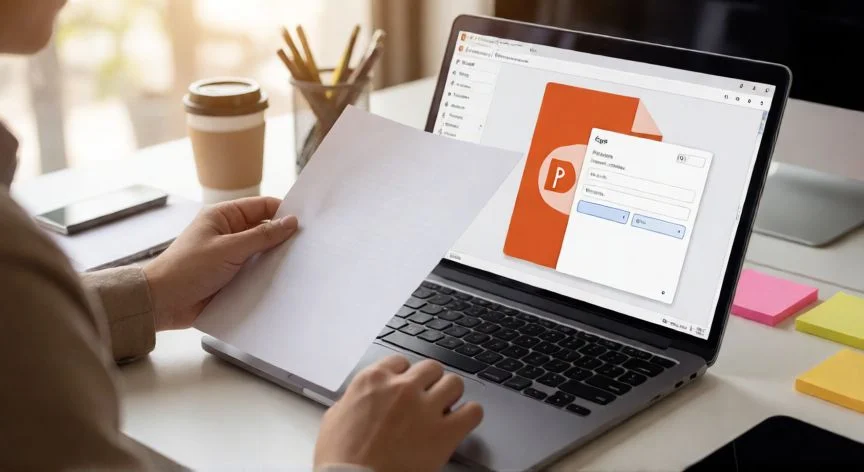
Microsoft PowerPoint permite abrir directamente archivos PDF gracias a la integración que Microsoft incorporó a partir de Office 2016 (y en todas las versiones posteriores, incluyendo Microsoft 365). Esta función convierte las páginas del PDF en diapositivas editables, lo que te permite modificar textos, imágenes y elementos gráficos como si se tratasen de una presentación nativa.
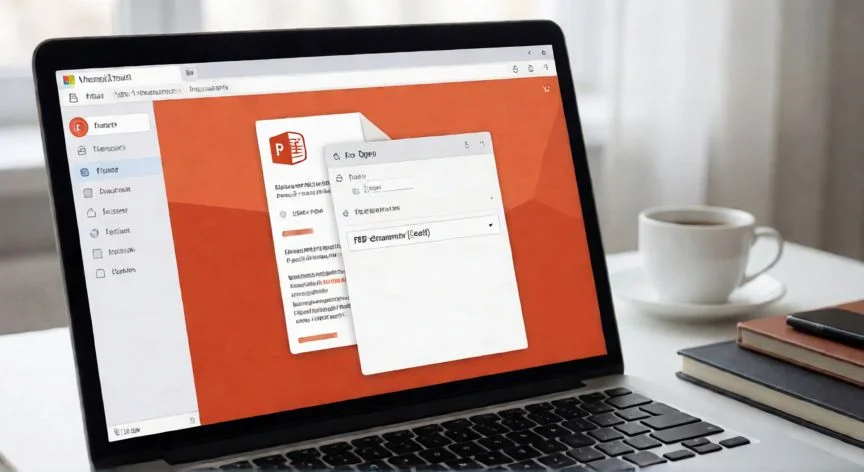
El método más directo es el siguiente: abre PowerPoint, ve al menú Archivo (esquina superior izquierda), selecciona Abrir y elige Examinar. En el cuadro de diálogo que aparece, cambia el filtro de tipo de archivo (abajo a la derecha) de "Presentaciones de PowerPoint" a Documentos PDF (*.pdf). Navega hasta la ubicación del archivo, selecciónalo y pulsa Abrir.
Una vez abierto, PowerPoint mostrará un mensaje informativo indicando que el archivo PDF se ha convertido en una presentación editable. Cada página del PDF se transformará en una diapositiva independiente. A partir de ese momento puedes editar textos, mover imágenes, cambiar colores y aplicar cualquier función de PowerPoint.
Es importante destacar que la calidad de la conversión depende del tipo de PDF. Los PDF con texto seleccionable (generados desde Word, Excel u otros editores) se convierten de forma casi perfecta. Sin embargo, los PDF escaneados (imágenes de documentos) se importarán como imágenes y no permitirán editar el texto a menos que uses un software OCR adicional.
Otra vía rápida consiste en arrastrar y soltar el archivo PDF directamente sobre la ventana de PowerPoint o sobre el Explorador de Windows mientras la aplicación está abierta. En muchos casos, PowerPoint lo abrirá automáticamente con la conversión aplicada.
También puedes hacer clic derecho sobre el archivo PDF en el Explorador de Windows, elegir Abrir con y seleccionar PowerPoint de la lista de aplicaciones. Si no aparece, pulsa "Más aplicaciones" y búscalo manualmente.
Si tu versión de PowerPoint es anterior a 2016 o simplemente no te deja abrir el PDF directamente, existen alternativas válidas: usar la función Insertar > Objeto > Crear desde archivo, o bien convertir el PDF a formato PPTX mediante herramientas online como Adobe Acrobat, Smallpdf o Ilovepdf antes de abrirlo en PowerPoint.
Un consejo práctico: antes de guardar la presentación convertida, revisa la tipografía y el espaciado, ya que algunas fuentes del PDF original pueden no estar instaladas en tu equipo y sustituirse por otras, alterando el diseño. Guarda siempre una copia del PDF original como respaldo.
En resumen, la capacidad de abrir PDF en PowerPoint está disponible en Microsoft 365, Office 2019, Office 2021 y Office 2024. Si usas una versión más antigua o una copia pirata desactualizada, es probable que no dispongas de esta función y necesites recurrir a un conversor externo.
Los PDF escaneados se importan como imagen y no permiten editar texto sin un software OCR adicional
Dato clave