INICIO
ofimatica · microsoft word
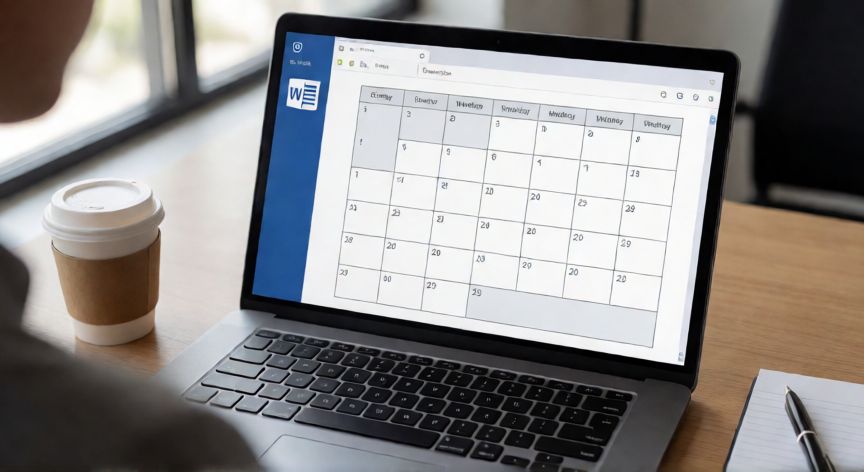
calendario en word 2026, Calendario mensual creado con tabla en Microsoft Word 2026 visible en pantalla de portátil
ofimatica ·#8927 ·Lectura 4 min

¿Calendario en word 2026?

Respuesta corta

El método más rápido: Archivo > Nuevo > buscar 'calendario' te da plantillas listas para personalizar en menos de 2 minutos.

01

Cómo Crear un Calendario en Word 2026: Guía Completa

Crear un calendario en Word 2026 es una tarea más sencilla de lo que parece, ya que el procesador de textos de Microsoft pone a tu disposición varias herramientas que permiten construir desde un calendario mensual básico hasta un planificador anual completo con diseño personalizado. A continuación, te explicamos los métodos principales para lograrlo.


Método 1: Usar tablas (el más flexible)


El método más versátil consiste en insertar una tabla con 7 columnas (un día por cada columna de la semana) y el número de filas que necesites para cubrir las semanas del mes. Para hacerlo, ve a Insertar > Tabla y selecciona 7 x 6 o 7 x 5 según el mes. En la primera fila puedes colocar los nombres de los días: Lunes, Martes, Miércoles, Jueves, Viernes, Sábado, Domingo. A continuación, rellena las celdas con los números correspondientes a cada día del mes, dejando las celdas vacías donde no aplique.


Método 2: Usar plantillas de Word


Word 2026 incluye plantillas predefinidas para calendarios. Ve a Archivo > Nuevo y busca "calendario" en el buscador. Encontrarás opciones como calendario mensual, anual, planificador de tareas, etc. Estas plantillas ya vienen con formato, colores y estructura listos para personalizar. Es el camino más rápido si necesitas un resultado profesional en pocos minutos.


Método 3: Calendario anual con varias páginas


Para un calendario de 12 meses, puedes organizar tu documento en 12 secciones (una por mes) usando Insertar > Salto de sección. Cada sección contendrá su tabla mensual. Añade un encabezado con el nombre del mes y el año. Puedes alternar el orden: 6 meses por página (dos columnas) o un mes por página para mayor legibilidad.


Consejos de formato y diseño:


• Bordes de tabla: selecciona la tabla, ve a Diseño de tabla > Bordes y elige un estilo. Los bordes finos en gris dan un aspecto limpio y moderno.
• Colores: usa colores suaves para el encabezado de días (la primera fila) y deja las celdas de días en blanco para que el usuario pueda escribir encima.
• Fuente: una fuente sans-serif como Calibri o Segoe UI a tamaño 10-12 pt es ideal para mantener la legibilidad sin saturar la celda.
• Tamaño de página: para un calendario mensual, el formato A4 apaisado suele funcionar mejor que el vertical.


Personalización avanzada:


Puedes añadir celdas combinadas para el título del mes, filas adicionales para notas o eventos especiales, e incluso insertar imágenes de fondo con Formato de página > Fondo. Si quieres que el calendario sea reutilizable, guárdalo como plantilla (Archivo > Guardar como > Plantilla de Word .dotx) para no volver a configurarlo cada año.

Guarda tu diseño como plantilla .dotx (Archivo > Guardar como > Plantilla de Word) para reutilizar la estructura cada año solo cambiando los días.

Dato clave
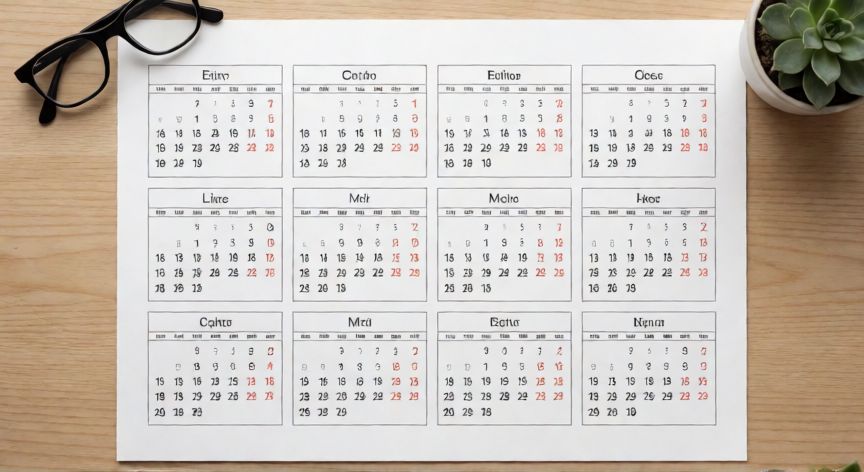

calendario en word 2026, Calendario anual impreso en Word con 12 meses en formato cuadrícula sobre escritorio de madera
Imagen

Calendario anual impreso en Word con 12 meses en formato cuadrícula sobre escritorio de madera

02

Métodos para Diseñar un Calendario Profesional en Microsoft Word

Una vez creado tu calendario base en Word 2026, hay varios trucos que elevan el resultado de "funcional" a "profesional". Aquí te los detallamos.


Automatizar con campos y fórmulas


Aunque Word no es una hoja de cálculo, puedes aprovechar el campo INSERT > Campo > DATE para insertar la fecha actual automáticamente. Para un calendario estático de un año concreto, lo más práctico es rellenar los días manualmente o copiar la estructura de un mes anterior ajustando el número de días (28, 30 o 31).


Estilizar con estilos de párrafo


Crea un estilo personalizado llamado "DíaSemana" para el encabezado y otro llamado "DíaMes" para las celdas numéricas. Esto te permite cambiar tipografía, tamaño y color de todas las celdas a la vez con un clic, en lugar de formatear celda por celda.


Hacerlo interactivo (opcional)


Si el calendario va a usarse como planificador, puedes añadir casillas de verificación (Insertar > Control de contenido > Caja de verificación) dentro de celdas para marcar tareas completadas. También puedes insertar hipervínculos internos desde una página de índice hacia cada mes del documento.


Exportación y uso


• Para imprimir: ajusta los márgenes a mínimo (0,5 cm) en Diseño > Márgenes para aprovechar la página.
• Para compartir digitalmente: guarda como PDF para que el formato no se deforme en otros dispositivos.
• Para uso en pantalla: reduce el tamaño de fuente y añade scroll si superas una página.


Errores comunes a evitar: olvida la regla de que febrero tiene 28 días (o 29 en bisiesto). En 2026, febrero tiene 28 días. Verifica siempre el primer día de la semana (lunes o domingo) según tu convención local antes de rellenar la tabla.

Conclusión

¿calendario en word 2026?

Crear un calendario en Word 2026 no requiere conocimientos avanzados: con tablas, plantillas integradas y un poco de formato obtendrás un resultado profesional listo para imprimir o compartir. La clave está en elegir el método que mejor se adapte a tu necesidad (un mes rápido vs. un planificador anual) y en guardar tu diseño como plantilla para futuras ediciones.

Fuentes: Microsoft Support, Microsoft Learn, How to Geek
4.2 / 5 · 54 valoraciones Valorar
Más preguntas de ofimatica
De otras categorías


