Cómo agrupar y sumar datos en Excel
Existen varias formas de agrupar y sumar en Excel, y la elección depende del volumen de datos, la complejidad del criterio y si necesitas que el resultado se actualice dinámicamente. Los tres métodos más utilizados son: la función SUMA.SI (y su variante SUMA.SI.CONJUNTO), las Tablas Dinámicas y la combinación de ordenar + SUBTOTAL. Cada uno tiene ventajas según el caso.
Método 1: SUMA.SI (SUMIF). Es la forma más directa si quieres sumar valores de una columna donde otra columna coincide con un criterio. La sintaxis es:
=SUMA.SI(rango_criterio; criterio; rango_suma)
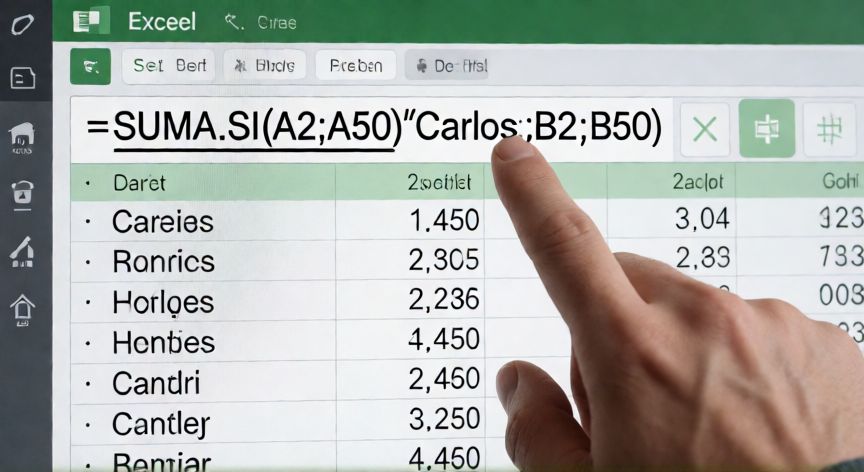
Por ejemplo, si en la columna A tienes "Vendedor" y en la B las "Ventas", para sumar las ventas de "Carlos":
=SUMA.SI(A2:A100;"Carlos";B2:B100)
Método 2: SUMA.SI.CONJUNTO (SUMIFS). Cuando necesitas varios criterios a la vez. Ejemplo: sumar ventas de "Carlos" solo en "Madrid":
=SUMA.SI.CONJUNTO(B2:B100; A2:A100;"Carlos"; C2:C100;"Madrid")
Método 3: Tabla Dinámica (recomendado para datos grandes). Selecciona todo el rango de datos → Insertar → Tabla Dinámica. Arrastra el campo de agrupación a "Filtros" o "Filas" y el campo numérico a "Valores". Asegúrate de que la operación sea Suma (no Cuenta). Es el método más visual y no requiere fórmulas.
Método 4: Ordenar + SUBTOTAL. Si prefieres un listado plano con totales intermedios: ordena por la columna de agrupación, inserta un salto de página o usa Datos → Subtotales. Excel generará automáticamente filas =SUBTOTAL(9,...) para cada grupo. Útil cuando necesitas imprimir o exportar un informe con totales visibles.
Método 5: AGREGAR / SUMA PRODUCTO (SUMPRODUCT). Para cálculos más complejos sin columnas auxiliares:
=SUMAPRODUCTO((A2:A100="Carlos")*(B2:B100))
Consejos prácticos:
- Siempre ordena tus datos por la columna de agrupación antes de usar SUBTOTAL o Tabla Dinámica para evitar duplicados.
- Convierte tu rango en una Tabla de Excel (Ctrl+T) para que las fórmulas y tablas dinámicas se expandan automáticamente al añadir filas.
- Usa nombres de rango en lugar de celdas fijas para que las fórmulas sean legibles: =SUMA.SI(Vendedor;"Carlos";Importe).
Si necesitas que las sumas respeten los filtros visibles de la hoja, usa SUBTOTAL(9; rango) en lugar de SUMA(rango).
Dato clave