Cómo aplicar transparencia a una imagen en PowerPoint
Aplicar transparencia a una imagen en PowerPoint es una de las tareas más frecuentes al diseñar presentaciones profesionales. A diferencia de Excel o Word, PowerPoint ofrece herramientas visuales intuitivas que permiten controlar el nivel de opacidad de cualquier imagen insertada en una diapositiva, lo que facilita integraciones visuales mucho más limpias y estéticas. Para acceder a la opción de transparencia, primero debes seleccionar la imagen en tu diapositiva. Una vez seleccionada, se activará automáticamente la pestaña Formato (o 'Formato de imagen') en la cinta de opciones superior. Dentro de esa pestaña, busca el grupo llamado 'Imagen', donde encontrarás el botón 'Transparencia'. Al hacer clic en él, se desplegará una barra deslizante con porcentajes predeterminados (5%, 10%, 15%... hasta 90%) que puedes ir probando en tiempo real. Un truco muy útil es que, si necesitas un valor exacto de transparencia no disponible en la barra (por ejemplo, un 37%), puedes hacer doble clic directamente sobre el botón 'Transparencia' o abrir el Panel de formato de imagen desde el menú contextual (clic derecho sobre la imagen > 'Formato de imagen'). Allí, en la sección 'Color y transparencia', aparecerá un deslizador numérico que permite fijar el porcentaje con exactitud de uno en uno. Es importante distinguir entre dos conceptos que a menudo se confunden: la transparencia general de la imagen (que reduce la opacidad de toda la imagen por igual) y la eliminación del fondo (que quita un color específico, generalmente el fondo blanco, dejando solo el sujeto). Para eliminar el fondo, selecciona la imagen, ve a 'Formato' > 'Color' > 'Configurar color transparente' y haz clic sobre el color que quieres que desaparezca. Esto es ideal para logotipos con fondo blanco. Otra alternativa potente es usar la herramienta 'Recortar a forma' combinada con transparencia, o bien insertar la imagen dentro de una forma de PowerPoint (rectángulo, círculo, etc.) y aplicar transparencia a la forma contenedora. Esto permite creaciones más creativas donde la imagen se adapta a siluetas personalizadas.
| Acción | Ubicación | Resultado |
|---|---|---|
| Transparencia por porcentaje | Formato > Imagen > Transparencia | Opacidad uniforme |
| Transparencia exacta | Panel Formato de imagen > Color | Valor numérico preciso |
| Quitar fondo por color | Formato > Color > Configurar color transparente | Fondo eliminado |
| Transparencia en forma | Insertar > Forma > Formatear forma | Imagen dentro de silueta |
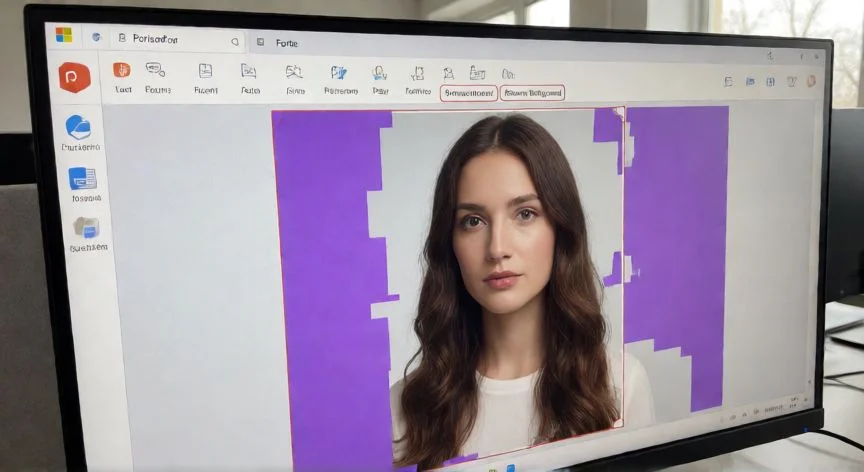
La herramienta 'Quitar fondo' automática (PowerPoint 365/2024) usa IA para eliminar fondos sin especificar color, ideal para fotos de producto o retratos.
Dato clave