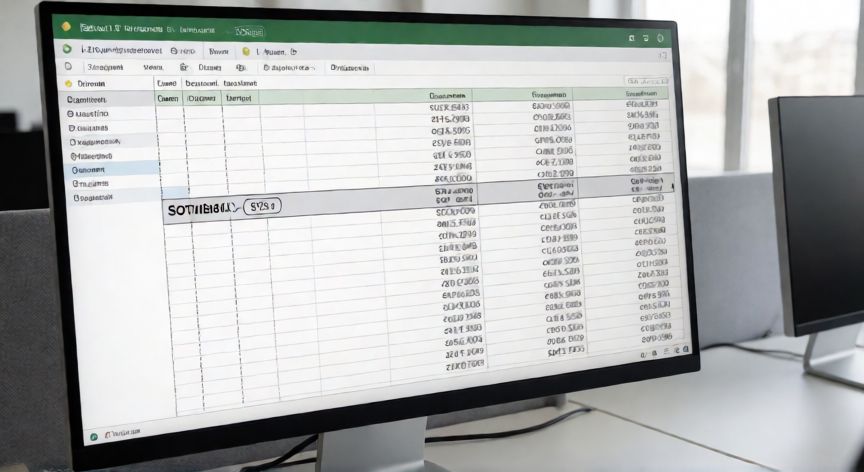
Cómo insertar y gestionar subtotales en Excel
Los subtotales son una de las herramientas más potentes de Excel para resumir datos agrupados sin necesidad de tablas dinámicas. Desde la barra de menús, el proceso es directo: primero ordena tu rango de datos por la columna que deseas agrupar y, a continuación, ve a Datos → Subtotales. En el cuadro de diálogo que aparece seleccionas el campo de agrupación, la función (Suma, Promedio, Máximo, Mínimo, Contar, etc.) y los campos sobre los que quieres calcular.
Un punto crítico que muchos usuarios olvidan: los datos deben estar ordenados por la columna de agrupación antes de insertar subtotales. Si no lo están, Excel creará un subtotal para cada fila en lugar de agrupar correctamente. Por ejemplo, si tienes una columna 'Departamento' con valores como Ventas, Marketing, Ventas, Marketing, debes ordenarla para que queden todos los 'Ventas' juntos y luego todos los 'Marketing'.
Una vez insertados, Excel genera automáticamente una estructura de niveles de agrupación visible en el margen izquierdo con los botones 1, 2 y 3. El nivel 1 muestra solo el total general, el nivel 2 muestra cada grupo con su subtotal, y el nivel 3 muestra cada fila individual. Puedes hacer clic en esos botones para expandir o contraer la vista al instante.
Excel también permite niveles anidados de subtotales. En el mismo cuadro de diálogo, puedes desmarcar la casilla 'Restablecer todos los totales' y añadir segundas y terceras líneas de subtotal. Esto es útil cuando quieres, por ejemplo, agrupar primero por año y luego por mes dentro de cada año, generando una jerarquía completa.
Para eliminar subtotales, simplemente vuelve a Datos → Subtotales y pulsa el botón 'Eliminar todos'. Esto restaura tu tabla original sin la estructura de agrupación. Ten en cuenta que los subtotales son estáticos: si modificas los datos originales, debes reinsertarlos manualmente.
Un truco práctico: antes de insertar subtotales, aplica un filtro a tu tabla (Datos → Filtro) para trabajar solo con los registros relevantes. Recuerda desactivar el filtro una vez termines para que los subtotales calculen sobre todo el conjunto.
En versiones antiguas de Excel (como la referencia a 'Excel 9' o versiones de los años 2000), la ruta es idéntica: menú Datos → Subtotales. La interfaz puede variar ligeramente en diseño, pero la lógica y las opciones disponibles son las mismas desde hace más de dos décadas.
Si trabajas con grandes volúmenes de datos (miles de filas), considera que los subtotales pueden ralentizar el cálculo. En esos casos, una tabla dinámica suele ser más eficiente, ya que se actualiza automáticamente al cambiar los datos fuente.
Para imprimir o exportar solo los subtotales (sin las filas de detalle), colapsa la tabla al nivel 2 o 1 y luego selecciona el rango visible. Al imprimir, marca la opción 'Imprimir solo celdas seleccionadas' para obtener un resumen limpio.
La fórmula =SUBTOTAL(9; rango) respeta los filtros activos y las filas ocultas, a diferencia de =SUMA(rango) que suma todo.
Dato clave