
INICIO
tecnologia · solución de problemas
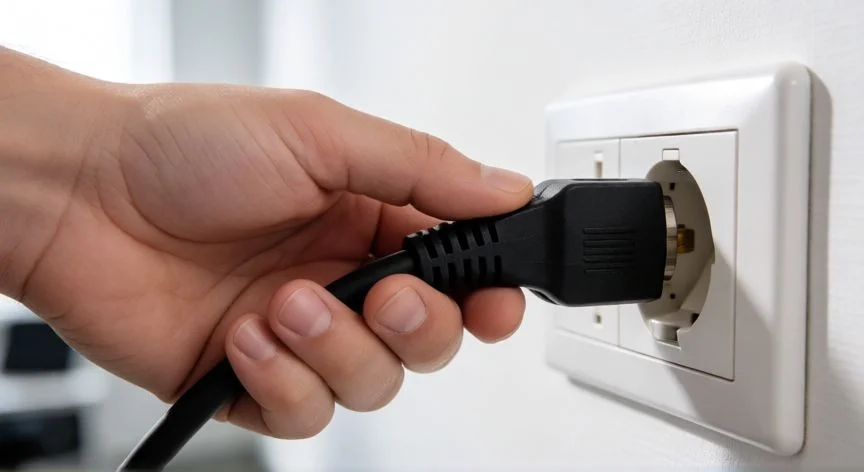
que hacer si tu ordenador no enciende, Interruptor trasero de la fuente de alimentación en posición encendido
tecnologia ·#439 ·Lectura 15 min. · Redactor: Redacción Nexuscurioso

¿Que hacer si tu ordenador no enciende?

Respuesta corta Verificado
Verificada!

El 80% de los casos de 'PC no enciende' se resuelven comprobando el interruptor I/O trasero de la fuente, la regleta y el cable de alimentación

01

Qué hacer si tu ordenador no enciende: guía completa de diagnóstico y solución

Mantén la calma. En la mayoría de los casos el equipo está bien y el problema es mucho más sencillo de lo que parece. Lo habitual es que el interruptor trasero de la fuente de alimentación se haya apagado, o que el cable se haya desconectado al limpiar. Verificar estos detalles es el primer paso antes de plantear cualquier comprobación más compleja.


Conviene clasificar el fallo en escenarios, porque no siempre ocurre lo mismo y cada uno exige comprobaciones distintas. Los tres casos típicos son:

  • Caso A: al pulsar el botón no pasa absolutamente nada (ni luces, ni ventiladores, ni pitidos).
  • Caso B: el equipo intenta arrancar, se oigan los ventiladores, pero entra en bucle de encendido y apagado o no carga el sistema operativo.
  • Caso C: el ordenador parece encender con actividad normal pero la pantalla no muestra señal.

Acotar desde el principio qué tipo de fallo se tiene ayuda a decidir si hay que empezar por la energía, por la pantalla, por la memoria o por la configuración del arranque. Esta clasificación inicial evita perder tiempo comprobando componentes que no tienen nada que ver con el problema real.


Si no pasa nada al pulsar el botón, empieza por lo más básico: revisa que todo esté enchufado. Parece una obviedad, pero es de lo más frecuente. Al volver de vacaciones o de un viaje se deja apagada la regleta y luego no se recuerda reconectarla. Comprueba que el cable esté firme en la fuente y en el enchufe, que la regleta esté encendida y que ningún conector intermedio esté suelto. Si hay otra toma libre en la pared, conecta directamente ahí para descartar que la regleta o el enchufe sean los culpables.


En muchos equipos de sobremesa la fuente incluye un interruptor físico trasero marcado como I/O o 1/0. Al mover la torre o al limpiar se toca sin querer y queda en posición de apagado, lo que impide que el PC reaccione aunque se pulse el botón frontal. Verifica que esté en la posición de encendido (I o 1) y no en 0. También conviene comprobar que el cable de la fuente no esté dañado: si dispones de otro cable compatible, tipo el de un monitor, pruébalo. Quien maneje un multímetro puede verificar la continuidad del cable o la tensión en la toma; una resistencia infinita apunta a un cable roto y una tensión irregular alerta de un problema eléctrico externo.


Si todo está conectado y el equipo sigue sin dar señales, la sospecha recae en la propia fuente de alimentación. Una subida de tensión, un fallo interno o muchos años de uso pueden dejarla inservible. La forma más clara de comprobarlo es probar con otra fuente que se sepa que funciona: no hace falta desmontar nada, basta con desconectar los cables de la fuente actual (24 pines a placa, 8/4 pines de CPU, PCIe a la gráfica, SATA a discos) y conectar esos mismos puntos a otra fuente apoyada fuera de la caja solo para la prueba. Si con la nueva fuente el PC arranca, el problema está resuelto y solo queda sustituir la fuente. Que el ventilador de la fuente gire no demuestra que entregue voltajes estables, por lo que la prueba con una fuente conocida en buen estado es la comprobación más fiable.


El siguiente paso es verificar el cableado del panel frontal, sobre todo en equipos montados por piezas o que se han movido recientemente. Es muy frecuente que el cable del botón de encendido, serigrafiado como PWR o PWR_SW en la placa base, se haya soltado o esté mal colocado en los pines. Para revisarlo hay que apagar y desenchufar el PC, abrir la torre y localizar el conjunto de pines del frontal (power, reset, LEDs), comprobando que el conector está en los pines correctos y no desplazado un pin a un lado. Los esquemas de pines vienen en el manual del fabricante, que se puede descargar desde su web.


Si todo parece bien conectado existe la posibilidad de que el botón físico de encendido se haya roto o haga mal contacto. La prueba clásica es puenteando los pines de encendido con un destornillador: con el conector del botón desconectado de la placa, se vuelve a enchufar la torre y se tocan a la vez los dos pines de PWR_SW con la punta del destornillador. Si el ordenador arranca al hacer el puente, el problema está en el botón o en su cable del frontal. Si ni así hay reacción y ya se han descartado fuente y cables, todo apunta a un fallo de placa base, y ahí lo más sensato es dejar de improvisar y acudir a un servicio técnico de confianza.


Si el PC enciende, con ventiladores y luces LED funcionando, pero a los pocos segundos se apaga o entra en un bucle continuo, casi siempre hay un problema de hardware con la RAM, el procesador, la placa base o un sobrecalentamiento instantáneo. Antes de pruebas complejas hay que asegurarse de que todos los componentes grandes están bien asentados: módulos de memoria, tarjeta gráfica, conectores de alimentación de la placa y de la GPU, y cables a discos. Si se ha movido o tumbado la torre es muy fácil que un módulo de RAM o la gráfica se hayan aflojado; pulsa firmemente hasta oír el clic de las pestañas de la RAM y revisa que la GPU esté totalmente metida en la ranura PCIe y atornillada a la caja.


EscenarioQué revisar primeroQué indica si falla
Ninguna reacción al botónEnchufe, regleta, interruptor I/O, cableFuente, botón frontal o placa base
Ventiladores giran, bucle on/offRAM, GPU, conectores, sobrecalentamientoMódulo defectuoso, CPU, placa
Enciende, pantalla negraCable de vídeo, monitor, GPU, salida placaGPU, drivers, panel o cable flex

“En DDR5, el primer arranque tras cambiar RAM o BIOS puede tardar entre 5 y 10 minutos; no fuerces el apagado durante ese tiempo”

Dato clave
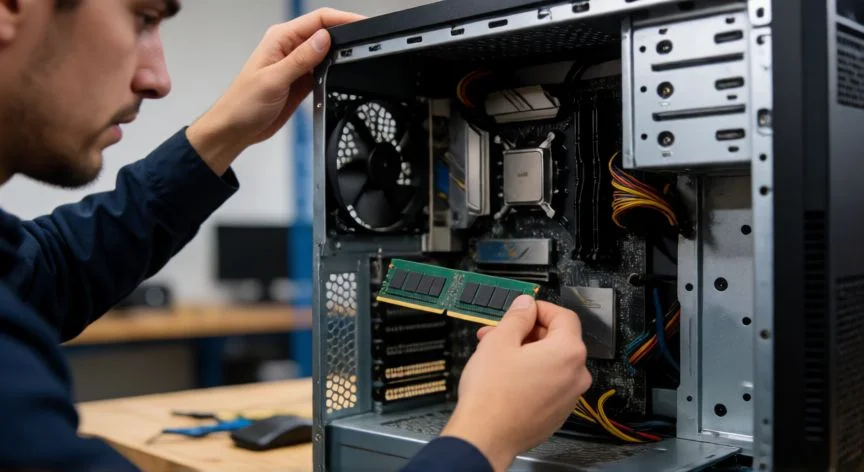
que hacer si tu ordenador no enciende, Recolocando módulos de RAM en la placa base durante diagnóstico
Imagen

Recolocando módulos de RAM en la placa base durante diagnóstico

02

Del botón de arranque al servicio técnico: cada paso para recuperar tu PC

La memoria RAM es una de las primeras sospechosas cuando el PC enciende y se apaga o no pasa del intento de arranque. Con el equipo desenchufado se quitan todos los módulos y se deja la placa sin memoria unos segundos; después se coloca un solo módulo en el zócalo recomendado por el fabricante (normalmente marcado como DIMM_A2 o similar) y se prueba a encender. Si no arranca, se prueba ese mismo módulo en otro zócalo y se repite con el otro módulo. Si con uno arranca y con otro no, se ha encontrado el módulo defectuoso; si en un zócalo concreto nunca arranca pero en otros sí, el problema puede estar en la propia placa base. Si el problema apareció tras cambiar la RAM, conviene volver a los módulos anteriores para confirmar la incompatibilidad.


Dentro de Windows, cuando el equipo llega a cargar el sistema pero da cuelgues, pantallazos o reinicios, merece la pena ejecutar pruebas de memoria: la herramienta integrada mdsched.exe (Diagnóstico de memoria de Windows) o utilidades de terceros como MemTest86 arrancadas desde USB para comprobaciones más exhaustivas. En equipos con memoria DDR5 hay que tener en cuenta que el primer arranque tras instalar módulos, actualizar el BIOS, restablecer el CMOS o cambiar componentes puede tardar entre 5 y 10 minutos mientras la placa realiza el entrenamiento de memoria. Durante ese tiempo la computadora enciende pero permanece sin imagen, y no conviene forzar el apagado repetidamente.


El sobrecalentamiento es otra causa habitual de apagados. Si la pasta térmica es muy vieja o está seca, o el disipador está mal fijado, el procesador puede alcanzar temperaturas peligrosas en segundos y el equipo se apaga en modo protección para no dañarse. La solución es muy económica: retirar el disipador, limpiar bien ambas superficies para eliminar todo rastro de pasta vieja, aplicar una nueva capa siguiendo las recomendaciones del fabricante y montar el disipador asegurando un contacto uniforme. Si se tiene experiencia se puede incluso retirar la CPU, comprobar que no hay pines doblados ni suciedad en el socket y volver a colocarla con cuidado.


El polvo es enemigo del arranque estable: se acumula en ventiladores, ranuras y disipadores, eleva las temperaturas y provoca apagados de seguridad. Conviene expulsarlo con aire comprimido y un pincel suave. Los contactos sucios también dan falsos contactos, y se limpian con alcohol isopropílico en los contactos de RAM y tarjetas, esperando a que evapore antes de reinsertar. Igualmente conviene mirar que no haya cables sueltos tocando partes metálicas de la caja, porque las fuentes y placas modernas detectan derivaciones o cortocircuitos y bloquean el encendido como medida de seguridad.


Los cambios en la BIOS o UEFI, incluso involuntarios, pueden impedir un arranque correcto: overclock mal configurado, cambios de voltajes, orden de arranque erróneo o parámetros de la controladora SATA/IDE mal elegidos. Si el equipo muestra el logo de la placa, se entra en el firmware pulsando la tecla indicada al iniciar (normalmente SUPR, F2, F9) y en el apartado Save & Exit se localiza la opción Load default settings para restaurar la configuración de fábrica, guardar cambios y reiniciar. Cuando ni siquiera se puede entrar, el plan B es un reseteo físico quitando la pila de la placa base (la típica CR2032 redonda) durante unos minutos con el equipo desenchufado, o usando los botones Clear CMOS que incluyen las placas más modernas. Hay que tener en cuenta las compatibilidades de firmware: algunas CPUs requieren versiones específicas de BIOS. En placas con procesadores AMD las actualizaciones AGESA amplían el soporte y permiten que placas antiguas sean compatibles con procesadores recientes.


Cuando el PC enciende, los ventiladores giran, pero Windows no termina de cargarse (pantalla en negro, logo congelado, reinicios en bucle o errores de arranque), un clásico es que el equipo intente arrancar desde un dispositivo externo equivocado: un pendrive, un disco duro externo, una tarjeta SD o un DVD olvidado en la unidad óptica. La solución es extraer todas las memorias externas y los discos ópticos, apagar por completo, esperar unos segundos y volver a encender. Si aun así no arranca, puede haber archivos dañados en el sistema operativo. Prueba el Modo Seguro, que carga con controladores mínimos; si así arranca, probablemente un driver o servicio está causando el bloqueo. Windows ofrece también la Reparación de inicio: se mantiene pulsada la tecla Mayúsculas mientras se hace clic en Reiniciar en el menú de apagado, se entra en Solucionar problemas > Opciones avanzadas > Reparación de inicio, y el sistema detecta y corrige fallos en la secuencia de arranque. Preparar en otro PC un USB de instalación de Windows permite iniciar desde él, usar las herramientas de reparación o reinstalar Windows por encima de la instalación actual seleccionando la opción de conservar los archivos, sin formatear el disco.


Si el PC enciende pero la pantalla sigue en negro, se empieza por lo simple: verificar el cable de vídeo (HDMI, DisplayPort, DVI, VGA), que el monitor esté encendido y tenga seleccionada la fuente correcta, y que esté bien conectado tanto a la corriente como a la torre. Después se comprueba que la tarjeta gráfica esté bien insertada y atornillada al chasis, porque una gráfica mal asentada o con pandeo por su peso puede perder contacto en el PCIe. Si el procesador tiene gráficos integrados, se prueba a conectar el monitor a la salida de la placa base: si hay imagen, el problema apunta a la GPU dedicada o sus drivers. También se prueba otro cable o una pantalla distinta para confirmar si el problema es del PC o del panel.


El diagnóstico por pitidos del speaker interno o por códigos POST ofrece pistas inmediatas. Como referencia habitual:

  • 1 pitido corto: arranque normal (si no hay video, revisar monitor o GPU)
  • 2 cortos: error de paridad de memoria → reasentar y limpiar los módulos RAM
  • 3 cortos: problema de RAM
  • 1 largo + 2 cortos: gráfica dedicada
  • 1 largo + 3 cortos: gráfica mal asentada o sin alimentación PCIe
  • 4 cortos: reloj de BIOS desconfigurado
  • 5 cortos: CPU
  • 9 cortos: ROM
  • Pitido continuo: tensión de alimentación o tecla atascada

La técnica profesional del arranque mínimo permite aislar el componente defectuoso: se enciende el equipo solo con tarjeta madre, procesador, un módulo de RAM y fuente de poder, sin discos ni periféricos. Entre los errores más comunes al diagnosticar están cambiar piezas sin seguir un orden, culpar al sistema operativo cuando no hay energía, formatear sin necesidad porque una instalación nueva no corrige una falla eléctrica, o cambiar varios componentes al mismo tiempo en lugar de probar una sola cosa por vez. Un ejemplo práctico: un equipo que aparentemente no encendía y a cuyo propietario se le había recomendado cambiar placa y procesador resultó tener simplemente un módulo de RAM mal colocado; tras instalarlo correctamente el equipo completó el POST y encendió con normalidad.


Si con otra fuente que funciona y con todas las comprobaciones anteriores el equipo sigue sin dar ninguna reacción, es muy probable que el problema esté en la placa base, y ahí lo más sensato es acudir a un servicio técnico de confianza. También conviene delegar en un profesional cuando no se siente uno cómodo abriendo el equipo, cuando no dispone de piezas de prueba, cuando el diagnóstico apunta a placa base, CPU o soldaduras, o cuando hay señales de quemado, capacitores hinchados o cortes por sobrecarga eléctrica. Para prevenir problemas futuros: mantener el equipo limpio, revisar conexiones, atornillar todos los elementos de fijación, trabajar con pulsera antiestática, y considerar un SAI o UPS para evitar daños por cortes de luz. Y sobre todo, mantener copias de seguridad periódicas de los archivos en una unidad externa o en la nube, porque cuando el PC deja de arrancar con normalidad recuperar los datos puede resultar más complicado y caro.

Conclusión:

¿que hacer si tu ordenador no enciende?

Un PC que no enciende casi nunca es el desastre que parece. Empezar por lo más sencillo, ir descartando una cosa cada vez y no cambiar piezas al azar marca la diferencia entre una tarde de frustración y un problema resuelto en diez minutos. Si tu equipo lleva varios años sin mantenimiento, una limpieza a fondo y un cambio de pasta térmica pueden devolverle la vida antes de que pienses en reemplazarlo.

Redacción: Redacción Nexuscurioso · Actualizado en: 18/10/2026
Valoración para Respuesta Valoración para Respuesta Valoración para Respuesta Valoración para Respuesta Valoración para Respuesta Valoración para Respuesta Valoración para Respuesta Valoración para Respuesta Valoración para Respuesta Valoración para Respuesta
3.8 / 5 · 49 valoraciones Valorar

¿Tienes algo que aportar? Envíanos tu respuesta

Más preguntas de tecnologia