
INICIO
tecnologia · correo electrónico
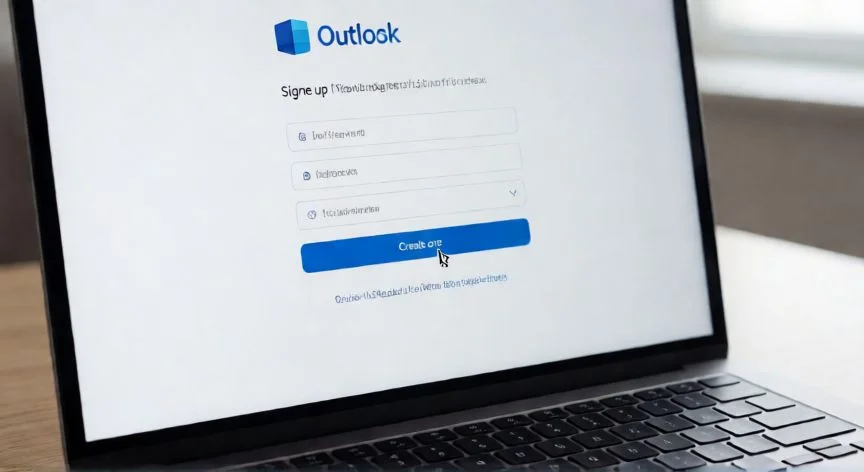
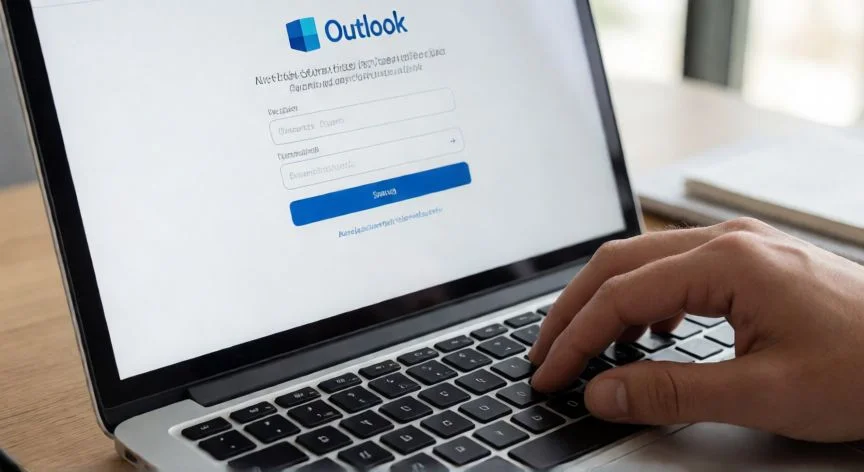
como hacer un nuevo correo outlook, Portátil mostrando la página de registro de Outlook en un escritorio con taza de café y móvil al lado
tecnologia ·#4000 ·Lectura 6 min. · Redactor: Gonzalo E.Garcia

📧 Cómo crear un correo Outlook paso a paso, te lo cuento fácil

Respuesta corta
Verificado
Redactado por Humanos!

El registro solo puede hacerse desde la web (outlook.com), nunca desde la app móvil de Outlook.

01

Mi guía para crear un correo Outlook en cinco minutos, sin liarte con tecnicismos

Crear una cuenta de Outlook es, sinceramente, uno de los trámites digitales más sencillos que he hecho en mis más de treinta años tocando equipos, configurando servidores y montando proyectos de comercio electrónico. No necesitas instalar nada, no pagas suscripción, y desde el navegador de tu móvil u ordenador tienes todo el ecosistema Microsoft a un par de clics.


Recuerdo cuando empecé a gestionar comunicaciones internas para equipos de telecomunicaciones en una gran operadora nacional; configuraba decenas de buzones al día y siempre terminaba recomendando Outlook.com como puerta de entrada gratuita. Lo primero que hay que tener muy claro es que el registro solo se puede hacer desde la versión web, nunca desde la app del móvil. La aplicación de Outlook para Android o iPhone te sirve para iniciar sesión y gestionar cuentas que ya existen, pero el formulario de alta está reservado exclusivamente a la web. Así que abre Edge, Chrome, Firefox o Safari, tanto en PC como en el navegador del teléfono, y vamos al grano.


El proceso arranca entrando en outlook.com o outlook.live.com. En la pantalla de inicio de sesión aparece un botón azul con el texto «Crear cuenta gratuita», situado en la zona central izquierda. Al pulsarlo se abre el formulario de registro de una cuenta Microsoft, que es el mismo sistema unificado que te da acceso a Word online, OneDrive, Xbox y todo lo demás con un solo usuario.


A partir de ahí toca elegir el nombre de usuario, es decir, la dirección de correo que vas a usar para siempre. Ha de ser única y no estar cogida por nadie antes; si el sistema te dice que ya existe, prueba variantes. Junto al campo aparece un desplegable con los dominios disponibles:


  • @outlook.com → el estándar actual.
  • @outlook.es → variante nacional.
  • @hotmail.com → la histórica marca sigue viva como alias, aunque Hotmail y Windows Live ya no son servicios independientes, redirigen a Outlook.

Después de fijar la dirección viene la contraseña. Microsoft pide un mínimo de ocho caracteres con mayúsculas, minúsculas, números y símbolos. En mi trabajo dirigiendo equipos de IT siempre he insistido en ir más allá: doce o más caracteres, creativa, sin fechas de nacimiento ni nombres propios. Es tu primera línea contra el robo de cuentas.


En ese mismo formulario aparece una casilla de verificación para recibir promociones de Microsoft. Si no quieres publicidad en tu bandeja, déjala desmarcada, no es obligatoria para completar el registro.


A continuación se piden los datos personales: nombre y apellidos (se muestran a tus destinatarios), país o región y fecha de nacimiento completa. Todos son obligatorios, no se pueden saltar. Yo en mis primeras cuentas de trabajo los rellenaba deprisa, y luego me acordaba de que el nombre aparecía en cada correo que enviaba; conviene poner el que quieras que la gente vea.


Después llega la verificación antirrobot: un CAPTCHA visual. Si las letras se ven borrosas, pulsa «Nuevo» o «Sonido» para escucharlo. Y el último paso del formulario es verificar tu identidad con un número de teléfono móvil, al que llega un código SMS. Es requisito práctico, porque ese teléfono sirve para recuperar la cuenta si algún día pierdes acceso. De forma opcional, y muy recomendable, añade también un correo alternativo. Finalmente Microsoft te ofrece crear una passkey como método de inicio más seguro que la contraseña clásica. Completado todo, entras directo en tu bandeja de entrada nueva.

“La cuenta gratuita incluye 15 GB de buzón, 5 GB en OneDrive y Word, Excel, PowerPoint y OneNote sin coste.”

Dato clave
como hacer un nuevo correo outlook, Tablet con bandeja de entrada de Outlook y libreta con notas de configuración de seguridad
Imagen

Tablet con bandeja de entrada de Outlook y libreta con notas de configuración de seguridad

02

Paso a paso del registro y todo lo que necesitas saber antes de darle al botón azul

Lo que muchos no saben al terminar el registro es la cantidad de herramientas gratuitas que te caen encima sin pagar un euro. Desde mi experiencia montando tiendas online y gestionando infraestructuras de comunicación, he visto cómo una cuenta básica de Outlook.com resuelve el 90% de las necesidades personales de correo, archivos y ofimática sin tocar la cartera.


Esto es lo que incluye la cuenta gratuita, resumido para que no tengas que bucear en menús:


ServicioIncluye
Correo y calendarioSincronizados en web, escritorio y móvil
Buzón15 GB para correos, fotos y adjuntos
OneDrive5 GB en la nube, sincronizados en todos tus dispositivos
OfimáticaWord, Excel, PowerPoint y OneNote gratuitos para web y móvil
XboxAcceso a red y comunidad gamer
Microsoft RewardsPuntos canjeables por tarjetas, donaciones o sorteos

En seguridad, el servicio ya trae de serie filtro anti-spam, defensa frente a phishing y malware, controles de privacidad avanzados y cifrado integrado. Todo sin coste, así que la versión gratuita es plenamente funcional para uso personal.


Tal como yo lo veo después de años configurando servidores de correo en entornos corporativos, dedicar cinco minutos a la configuración inicial marca una diferencia enorme a largo plazo. Te dejo los ajustes que siempre activo en cuanto creo una cuenta nueva:


  • Activar verificación en dos pasos desde account.live.com/proofs, es la mejor barrera contra robos.
  • Añadir un correo alternativo y un segundo teléfono en la sección de seguridad.
  • Configurar una firma en Configuración → Correo → Redactar y responder.
  • Activar la bandeja «Prioritarios» si te interesa que Outlook filtre lo importante.
  • Revisar los permisos de privacidad en account.microsoft.com/privacy.

Para usar la cuenta desde el teléfono, la vía más cómoda es la app oficial de Outlook para Android e iPhone, gratuita en Google Play y App Store. Combina correo, calendario, contactos y archivos en una sola app, y admite varias cuentas a la vez (Gmail, iCloud, Yahoo…). Si prefieres la app nativa del sistema operativo, también funciona: añades una cuenta tipo Outlook o Exchange y el asistente configura todo.


Si quieres usar tu dirección en Thunderbird, Apple Mail u otro cliente externo, necesitas configurar los servidores a mano:


ParámetroValor
IMAP entranteoutlook.office365.com | Puerto 993 | SSL/TLS
SMTP salientesmtp-mail.outlook.com | Puerto 587 | STARTTLS
UsuarioTu dirección completa de Outlook
ContraseñaLa habitual (o contraseña de app si tienes 2FA)

Ojo con no confundir los tres productos que comparten nombre: Outlook.com es el servicio gratuito que acabas de crear; Outlook es el programa cliente de escritorio incluido en Microsoft 365; y Microsoft 365 es la suscripción de pago. Si algún día quieres saltar al plan de pago, Microsoft 365 Personal te da apps de escritorio con Copilot, 1 TB en la nube, seguridad con Defender y Clipchamp, todo en hasta cinco dispositivos. Familia amplía a seis personas y 6 TB en total, y Premium sube límites de IA. Todos los planes para particulares tienen un mes de prueba gratis.


Y si el registro te da problemas, ten en cuenta estas soluciones: si el nombre ya está en uso, prueba puntos, números o cambia a outlook.es; si no llega el SMS, revisa el prefijo del país, espera unos minutos y solicita reenvío (hay verificación por llamada como alternativa); si te bloquean por muchos intentos, espera 24 horas e inténtalo desde otra red. Las cuentas recién creadas también pueden tener un límite diario de envíos temporal que se levanta con el uso normal.

Conclusión:

¿como hacer un nuevo correo outlook?

Mi forma de verlo, después de tres décadas gestionando infraestructuras de correo en operadoras de telecomunicaciones y montando proyectos donde cada buzón cuenta, es que la elección del nombre de usuario es prácticamente para siempre. Y lo digo muy en serio: una vez que una dirección Microsoft se ha usado, no se puede recuperar ni reutilizar en un futuro registro, aunque cierres la cuenta mañana. Es el error más caro y permanente del proceso, y casi nadie lo sabe antes de pulsar «Siguiente». Así que tómate un minuto, piensa bien ese alias, y después deja que los cinco minutos de configuración inicial hagan el trabajo pesado por ti.


Fuentes: 1º Support.microsoft.com, 2º Microsoft.com, 3º Uncomocorreo.com, 4º WikiHow.com
IMG1-AUTOR:Nexuscurioso | Licencia: Todos los derechos reservados | Url: ---
IMG2-AUTOR:Nexuscurioso | Licencia: Todos los derechos reservados | Url: ---
Redacción: Gonzalo E.Garcia · Actualizado en: 11/11/2026
Valoración para Respuesta Valoración para Respuesta Valoración para Respuesta Valoración para Respuesta Valoración para Respuesta Valoración para Respuesta Valoración para Respuesta Valoración para Respuesta Valoración para Respuesta Valoración para Respuesta
3.8 / 5 · 41 valoraciones Valorar

¿Tienes algo que aportar? Envíanos tu respuesta

Guía completa para crear tu nuevo correo de Hotmail Guía completa para crear tu nuevo correo de Hotmail Crear mi primer correo electrónico: la guía que me habría gustado tener hace años Crear mi primer correo electrónico: la guía que me habría gustado tener hace años
¿Quieres ver más respuestas sobre como hacer un nuevo correo outlook?