INICIO
tecnologia · soporte técnico
como mejorar whatsapp, Smartphone mostrando ajustes de almacenamiento de WhatsApp sobre escritorio
tecnologia ·#10312 ·Lectura 7 min. Redacción de respuesta: Editorial NexusCurioso.com

¿Como mejorar whatsapp?

Respuesta corta

La descarga automática de multimedia en 4G/5G puede consumir hasta 3-5 GB de datos móviles al mes. Actívala solo en Wi-Fi.

01

Cómo mejorar WhatsApp: consejos para un uso óptimo

Mejorar WhatsApp no solo significa que cargue más rápido o consume menos batería. Se trata de optimizar cada aspecto de tu experiencia: desde la gestión de datos hasta la protección de tu privacidad y la organización de tus conversaciones. Con pequeños ajustes diarios puedes transformar completamente cómo utilizas esta aplicación que, según datos de Meta, supera los 3.000 millones de usuarios activos a nivel mundial.


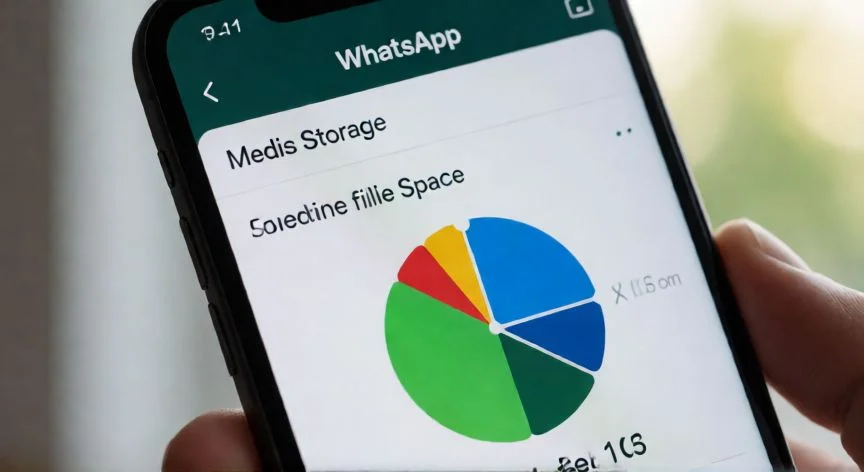
El primer paso para mejorar WhatsApp es liberar espacio de almacenamiento. Con el tiempo, las conversaciones acumulan fotos, vídeos, documentos y audios que pueden ocupar varios gigas. Ve a Ajustes > Almacenamiento y datos > Administrar almacenamiento de datos y elimina los archivos que ya no necesites. WhatsApp también te permite borrar archivos de más de 25 MB automáticamente, lo cual es ideal si tu teléfono tiene poca memoria.


En cuanto al rendimiento general, asegúrate de que la aplicación esté actualizada a la última versión. Las actualizaciones no solo corrigen errores, sino que optimizan el consumo de batería y la velocidad de sincronización. En Android, desactiva las animaciones excesivas de la interfaz del sistema; en iOS, revisa que no tengas demasiadas apps en segundo plano compitiendo por recursos.


Un aspecto que muchos olvidan es la gestión de notificaciones. Tener notificaciones activas para todos los grupos puede saturar tu teléfono y agotar la batería. Ve a Ajustes > Notificaciones y selecciona solo los chats más importantes. Para grupos masivos, activa el modo 'Silenciar' o configura las notificaciones para que solo suenen cuando alguien te mencione directamente.


Si notas que WhatsApp consume demasiada datos móviles, desactiva la descarga automática de multimedia en redes 4G/5G. En lugar de ello, configura la descarga automática solo cuando estés conectado a Wi-Fi. Esto puede ahorrarte varios gigas al mes, especialmente si participas en grupos donde se comparten vídeos constantemente.


La seguridad es otro pilar fundamental para mejorar tu experiencia en WhatsApp. Activa la verificación en dos pasos (Ajustes > Cuenta > Verificación en dos pasos) con un PIN de 6 dígitos. Esto impide que alguien acceda a tu cuenta incluso si tiene tu número de teléfono. Recuerda también revisar periódicamente los dispositivos vinculados en Ajustes > Dispositivos vinculados y cerrar sesión en cualquier dispositivo que no reconozcas.


Para quienes usan WhatsApp en múltiples dispositivos, la función de vinculación permite tener la app abierta en el ordenador y hasta cuatro dispositivos adicionales simultáneamente. Sin embargo, para mejorar la seguridad, asegúrate de desvincular cualquier dispositivo compartido o que ya no utilices. Además, activa las copias de seguridad cifradas de extremo a extremo para proteger tus conversaciones en la nube.


La organización de chats es clave cuando tienes cientos de conversaciones. Utiliza las pestañas 'Favoritos' y 'Mensajes no leídos' para priorizar lo importante. Puedes fijar conversaciones importantes arrastrándolas hacia arriba, y archivar chats que ya no necesites ver en la pantalla principal. WhatsApp también permite crear etiquetas y buscar mensajes específicos con el sistema de búsqueda integrado.


Si tu teléfono es antiguo o tiene poca RAM, considera activar el modo de bajo consumo en las opciones avanzadas de WhatsApp. Esto reduce las animaciones, limita la resolución de las imágenes descargadas y optimiza el uso de CPU. Aunque las imágenes se verán con menor calidad, la diferencia en fluidez puede ser notable en dispositivos con 2 o 3 GB de memoria.


Finalmente, una práctica que mucha gente descuidada es revisar los permisos de WhatsApp. Ve a Ajustes del teléfono > Aplicaciones > WhatsApp > Permisos y verifica que solo tenga acceso a lo estrictamente necesario: cámara, micrófono, almacenamiento y contactos. Si no usas las llamadas de WhatsApp, puedes restringir el permiso de micrófono para mejorar tanto la privacidad como el rendimiento general del sistema.

“

Activar la verificación en dos pasos y las copias de seguridad cifradas protege tu cuenta ante robo de SIM y acceso no autorizado.

Dato clave

como mejorar whatsapp, Espacio de trabajo con móvil y ordenador mostrando WhatsApp Web
Imagen

Espacio de trabajo con móvil y ordenador mostrando WhatsApp Web

02

Rendimiento, seguridad y organización en tu mensajería favorita

Además de los ajustes internos de la aplicación, existen hábitos de uso que marcan una gran diferencia en la experiencia diaria. Uno de los más efectivos es establecer horarios de revisión de WhatsApp en lugar de dejarlo abierto constantemente. Esto no solo mejora tu productividad, sino que reduce significativamente el consumo de batería y datos, ya que la app deja de sincronizar en segundo plano de forma tan agresiva.


Otro consejo importante es salir de los grupos innecesarios. Cada grupo al que perteneces genera notificaciones, consume almacenamiento con su multimedia y aumenta el tiempo de sincronización al abrir la app. Realiza una auditoría trimestral: revisa tu lista de grupos y sal de aquellos donde no participas activamente o donde el contenido no te aporta valor. Un solo grupo con 500 miembros puede generar decenas de megas de datos al mes.


Si tu principal preocupación es la batería, desactiva las predicciones inteligentes de escritura en tiempo real y las actualizaciones automáticas de WhatsApp fuera de Wi-Fi. También puedes usar la función de 'Modo ahorro de datos' disponible en Ajustes > Almacenamiento y datos, que comprime los archivos multimedia antes de enviarlos, reduciendo el tamaño de transferencia sin una pérdida visible de calidad.


Para los usuarios de Android, una optimización extra consiste en mover la caché de WhatsApp a una partición rápida del almacenamiento interno si tu dispositivo tiene espacio. En los modelos más modernos con almacenamiento UFS 3.1 o superior, esto reduce los tiempos de carga inicial de la aplicación. En iOS, el proceso es más limitado, pero puedes forzar la liberación de caché borrando y reinstalando la app (asegurándote antes de haber realizado una copia de seguridad).


Un aspecto menos conocido pero muy efectivo para mejorar la velocidad de WhatsApp es limpiar el caché del sistema operativo periódicamente. En Android, esto se hace desde Ajustes > Almacenamiento > Limpiar caché. En iOS, reiniciar el teléfono una vez por semana libera memoria RAM y elimina procesos en segundo plano que pueden estar afectando el rendimiento de todas las apps, incluida WhatsApp.


Si usas WhatsApp Web o la versión de escritorio, mejora tu experiencia manteniendo la sesión actualizada y usando un navegador ligero. Chrome, Edge y Firefox funcionan bien, pero si notas lag, prueba con el modo incógnito o limpia la caché del navegador. También puedes fijar la pestaña de WhatsApp en tu navegador para acceder más rápido sin tener que buscarla entre otras pestañas.


Por último, recuerda que la mejora continua es la clave. WhatsApp recibe actualizaciones semanales con mejoras de rendimiento y nuevas funciones. Mantén el sistema operativo de tu teléfono al día, revisa los ajustes de la app cada mes y no dudes en restablecer la configuración de WhatsApp a los valores de fábrica si notas un deterioro progresivo del rendimiento que no se soluciona con los pasos anteriores.

Conclusión:

¿como mejorar whatsapp?

Mejorar WhatsApp no requiere conocimientos técnicos avanzados ni gastar dinero: con una combinación de ajustes de almacenamiento, seguridad, notificaciones y hábitos de uso adecuados, puedes transformar el rendimiento y la experiencia de tu mensajería diaria. La clave está en hacer una revisión periódica, al menos trimestral, para mantener todo optimizado.

Fuentes: Meta WhatsApp Help Center, Android Authority, TechRadar, GSMArena —
Redacción: editorial NexusCurioso.com
Guía definitiva para ahorrar espacio en WhatsApp y liberar almacenamiento Guía definitiva para ahorrar espacio en WhatsApp y liberar almacenamiento ¿Qué versión de Android pide WhatsApp? ¿Qué versión de Android pide WhatsApp?
¿Quieres ver más respuestas sobre como mejorar whatsapp?
Más preguntas de tecnologia
De otras categorías