
INICIO
tecnologia · solución de problemas
que hacer cuando el ordenador no responde, Mano señalando el interruptor de la fuente de alimentación en la parte trasera de un PC de sobremesa
tecnologia ·#420 ·Lectura 11 min. · Redactor: Gonzalo E.Garcia

¿Que hacer cuando el ordenador no responde?

Respuesta corta Verificado
Verificada!

Puentea los pines PWR_SW con un destornillador para descartar un botón de encendido defectuoso en segundos.

01

Qué hacer cuando el ordenador no responde al encender

Que un PC se quede mudo al pulsar el botón de encendido es una de las incidencias más desesperantes que existen, pero en la mayoría de los casos la solución está a unos pocos minutos de distancia. Lo importante es no saltar al peor escenario y seguir un orden lógico, desde lo más simple hasta lo más complejo. Antes de tocar nada, acota el tipo de fallo: ¿no pasa absolutamente nada?, ¿se oyen ventiladores pero no arranca Windows?, ¿hay actividad pero la pantalla sigue negra? Identificar el síntoma exacto te ahorra horas de pruebas a ciegas.


Empieza por lo más obvio, que casi siempre es lo más pasado por alto. Revisa que el cable de alimentación esté firme en la toma de pared, en la regleta y en la fuente de la torre. Comprueba que la regleta no se haya desconectado al mover el escritorio, algo muy frecuente tras vacaciones o mudanzas. En los PCs de torre existe un interruptor trasero en la PSU marcado con la letra "I" (ON) y la letra "O" (OFF); asegúrate de que está en la posición "I". Un golpe al mover la caja, una limpieza o el paso de un niño pueden haberlo apagado sin que nadie lo note.


Si todo parece correcto, prueba un enchufe distinto en otra habitación. Las regletas saturadas de enchufes o una toma defectuosa pueden imitar perfectamente un fallo del PC. Cambia el cable si tienes uno compatible. Con un multímetro, si sabes usarlo con seguridad, mide la continuidad del cable: resistencia infinita indica un cable roto por dentro. Y una tensión irregular en la pared apunta a un problema eléctrico externo, no del ordenador. Verificar la toma con una simple lámpara es la forma más rápida de descartar el enchufe.


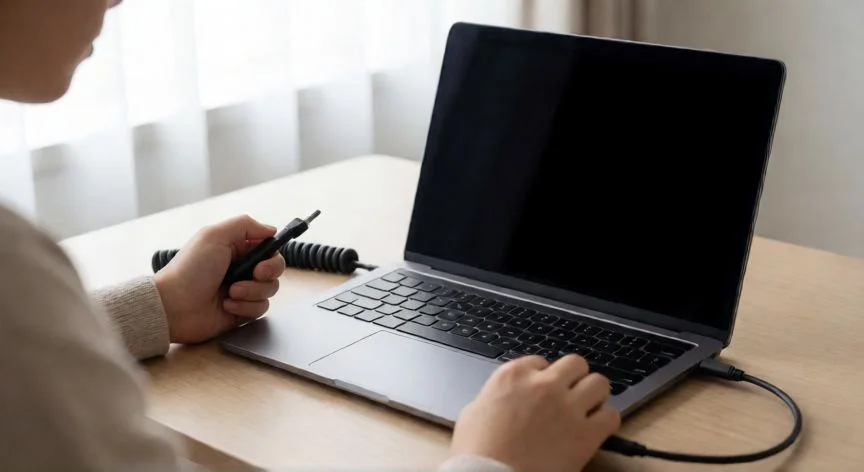
En los portátiles, el síntoma de "no hace nada" suele estar ligado a la batería o al adaptador. Conecta el cargador directamente a la corriente y vuelve a intentar encender. Si ahora arranca, deja un rato para ver si la batería se recarga; si no lo hace, puede estar agotada o defectuosa. Inspecciona visualmente el cable del adaptador buscando roturas o deshilachados. Si la batería es extraíble, quítala e intenta encender solo con el adaptador: si arranca sin ella, la culpable es la batería. Y una batería hinchada es un riesgo real de incendio, no la uses bajo ningún concepto.


Si todo está conectado y el equipo sigue sin dar señales de vida, la sospecha recae en la fuente de alimentación (PSU), posiblemente dañada tras una subida de tensión. Los síntomas típicos son ausencia total al pulsar el botón, luces LED en la placa pero sin arranque, o incluso un olor a quemado. Si el ventilador de la fuente gira al enchufar, pasa al siguiente paso; si no hay ventiladores ni LEDs, la PSU es la principal sospechosa. Prueba con otra fuente compatible si dispones de ella. No abras la fuente por tu cuenta, contiene alto voltaje peligroso y conviene llevarla al taller.


El botón de encendido también puede fallar por una mala conexión o desgaste. Pulsa de distintas maneras si notas un tacto extraño o flojo. Para descartarlo existe una prueba rápida: puentea brevemente con un destornillador los dos pines marcados como PWR_SW en la placa base. Si el equipo arranca así, el problema está en el botón o en su cable. En montajes por piezas, el cableado del panel frontal (Power, Reset, LEDs) es un clásico de errores; consulta el manual de la placa para ubicar correctamente los pines sin pinchar donde no toca.


Cuando hay vida (ventiladores giran, LEDs encendidos) pero el sistema no arranca, un ciclo de energía completo puede desbloquear el equipo. Apaga, desconecta el cable y espera entre 30 y 60 segundos, en algunos casos hasta 5 minutos para descargar los condensadores. Vuelve a conectar e intenta encender. En equipos Dell existe el reset del reloj en tiempo real (RTC): desconecta todos los dispositivos externos, conecta el adaptador, mantén pulsado el botón de encendido entre 30 y 35 segundos hasta que el LED parpadee tres veces, suelta y completa el reset. Si mantienes menos de 25 o más de 40 segundos, el proceso se aborta.


La memoria RAM causa muchos bucles de arranque y pantallas en negro. Con el equipo desconectado, retira y recoloca los módulos hasta oír el clic en ambos lados. Alterna por ranuras y prueba a arrancar con un solo módulo; si con uno funciona y con otro no, has localizado el culpable. Limpia los contactos dorados con una goma blanca y con alcohol isopropílico si detectas falsos contactos, esperando a que evapore antes de reinsertar. Si el problema apareció tras cambiar la RAM, vuelve a los módulos anteriores. Dentro de Windows puedes evaluar la memoria con mdsched.exe (Diagnóstico de memoria) o con MemTest desde un USB.


Síntoma observadoPrimera comprobación
No hay ningún signo de vidaCable, regleta, interruptor trasero PSU, enchufe alternativo
Ventiladores y LEDs, pero sin arranqueCiclo de energía (30-60 s), RAM, BIOS
Enciende con actividad, pantalla negraMonitor, cable de vídeo, GPU, gráficos integrados
Portátil sin respuestaAdaptador conectado, batería extraíble, cable del cargador

“Una batería hinchada es riesgo de incendio: retírala de inmediato y no la uses bajo ningún concepto.”

Dato clave
que hacer cuando el ordenador no responde, Extracción y recolocación de un módulo de memoria RAM en la placa base durante una reparación
Imagen

Extracción y recolocación de un módulo de memoria RAM en la placa base durante una reparación

02

Guía de comprobaciones ordenadas: de la toma de corriente a la placa base

Revisar las conexiones internas es esencial tras movimientos de la torre, limpiezas o montajes recientes. Abre la caja tomando precauciones antiestáticas: una pulsera antiestática o tocar una superficie metálica conectada a tierra antes de manipular nada. Verifica que los conectores de alimentación de la placa (el de 24 pines y el de CPU, de 4 u 8 pines), la tarjeta gráfica y los cables de datos estén bien asentados. El peso de las gráficas actuales puede generar pandeo y forzar el slot PCIe; usa soportes o ajusta la tornillería. Un cable pelado o una chapa tocando un conector provoca cortos que impiden el arranque, así que ordena el cableado y evita partes metálicas en contacto con conectores.


El polvo es enemigo del arranque estable. Se acumula en ventiladores, ranuras y disipadores, elevando temperaturas y provocando apagados de seguridad. Usa aire comprimido y un pincel suave para expulsarlo de ventiladores, disipador de CPU y GPU; evita la aspiradora, que genera estática. Si hace mucho que no se cambia, la pasta térmica del procesador puede estar seca, lo que eleva la temperatura y provoca que la CPU se proteja apagándose. Retira el disipador, limpia ambos lados y aplica una nueva capa del tamaño de un guisante siguiendo las recomendaciones del fabricante, asegurando el buen anclaje del disipador.


Si el PC enciende pero el sistema no arranca, piensa primero en el orden de arranque. Retira pendrives, tarjetas microSD, discos USB y cualquier medio externo; saca el DVD o Blu-ray del lector si lo hay. Si el firmware busca antes en un USB vacío, el equipo enciende pero se queda con la pantalla en negro esperando en un dispositivo sin sistema. Comprueba que el monitor esté bien conectado, tanto a la corriente como a la torre, y que el cable de vídeo (HDMI, DisplayPort, DVI, VGA) esté firme, con el monitor encendido y la fuente de entrada correcta seleccionada.


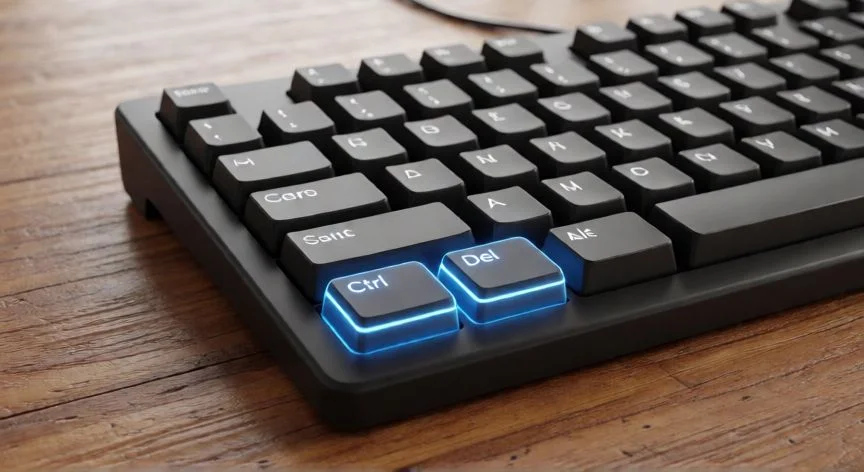
Los cambios en la UEFI/BIOS, incluso involuntarios, pueden impedir el arranque. Accede al firmware pulsando la tecla correspondiente al iniciar (suele ser Supr, F2, F9, F10, F11 o Del según la marca; Dell usa F2, ASUS usa Delete). Entra en Save & Exit y restaura los valores por defecto con Load/Restore Optimized Defaults, guardando con F10 y Enter. Si no puedes entrar, retira la pila CMOS (CR2032) durante unos minutos para forzar el restablecimiento; esto borra el orden de arranque, la hora y los ajustes personalizados. Si el reloj pierde la hora, cambia la pila, que cuesta uno o dos euros. Ten en cuenta las compatibilidades: algunas CPUs requieren versiones de BIOS específicas, y en placas AMD las actualizaciones AGESA amplían soporte.


Windows ofrece su propia Reparación de inicio para cuando el sistema no arranca. Pulsa el botón de apagado y luego Reiniciar mientras mantienes pulsada la tecla Mayúsculas; una vez en el arranque avanzado, entra en Solucionar problemas > Opciones avanzadas > Reparación de inicio. También puedes iniciar en modo a prueba de fallos (Modo seguro): si así arranca, probablemente un driver o servicio causa el bloqueo. Para forzar el entorno WinRE en un equipo que no arranca, apaga y mantén pulsado el botón de encendido unos 10 segundos, repitiendo tres veces hasta que el PC entre en recuperación.


Los pitidos del speaker interno ofrecen pistas inmediatas del origen del fallo. Consulta siempre el manual de tu placa, porque los patrones varían según el fabricante, aunque hay convenciones habituales:


PitidoPosible causa
Corto únicoTodo correcto / POST básico
Largo + uno cortoPlaca base
Largo + dos cortosTarjeta gráfica
Tres cortosMemoria RAM
CuatroReloj de BIOS desconfigurado
CincoProcesador (CPU)
NueveROM de la BIOS
ContinuoTensión de alimentación inestable


Si no escuchas nada y no hay display, quizá el speaker no está conectado, ya que muchas placas lo incluyen como accesorio suelto. Si el equipo se enciende y apaga solo o entra en bucle, la RAM y el procesador son los primeros candidatos: prueba los módulos uno a uno alternando ranuras. Si el apagado se produce a los pocos segundos, sospecha de la temperatura por pasta térmica reseca o disipador mal anclado. Si el problema aparece tras actualizar Windows, revisa la configuración del BIOS (unidad del sistema operativo como arranque, modo UEFI, Arranque Seguro activado en Windows 11), reconstruye el MBR desde un USB WinPE, o revierte la actualización desde Configuración > Sistema > Recuperación > Volver a la compilación anterior.


Cuando el PC sí enciende y carga el sistema operativo pero algo no va bien, revisa qué aplicaciones se inician junto al sistema desde el Administrador de tareas. Si algún accesorio o periférico falla, actualiza los drivers desde Windows Update > Opciones avanzadas > Actualizaciones opcionales. Si Windows da muchos problemas, puedes hacer una actualización en contexto: en Configuración > Windows Update > Recuperación, pulsa Restablecer el equipo y elige "Mantener mis archivos", reinstalando Windows sin perder documentos. La última opción es el formateo total, dejando el equipo como recién comprado.

Conclusión:

¿que hacer cuando el ordenador no responde?

Un ordenador que no responde al encender rara vez es un desastre total, casi siempre es un cable suelto, un interruptor trasero en la posición equivocada, un módulo de RAM que se ha desplazado o la pila CMOS que ha perdido la hora. Recorre las comprobaciones con calma, sin prisa y sin forzar nada, y la mayoría de las veces el equipo vuelve a la vida con una goma blanca y un enchufe distinto. Si tras agotar la guía el diagnóstico apunta a placa base, soldaduras o capacitores hinchados, no tiene sentido pelearse solo; un servicio técnico pondrá el punto final con herramientas que en casa no existen.

Fuentes: 1º Xataka.com, 2º Guiahardware.es, 3º Dell.com, 4º Easeus.com, 5º Informaticaentrenucleos.com
IMAGEN1-AUTOR:Nexuscurioso | Licencia:Todos los derechos reservados | URL: ---
IMAGEN2-AUTOR:Nexuscurioso | Licencia:Todos los derechos reservados | URL: ---
Redacción: Gonzalo E.Garcia · Actualizado en: 15/10/2026
Valoración para Respuesta Valoración para Respuesta Valoración para Respuesta Valoración para Respuesta Valoración para Respuesta Valoración para Respuesta Valoración para Respuesta Valoración para Respuesta Valoración para Respuesta Valoración para Respuesta
4.2 / 5 · 47 valoraciones Valorar

¿Tienes algo que aportar? Envíanos tu respuesta

Qué hacer cuando el ordenador se queda pillado o congelado Qué hacer cuando el ordenador se queda pillado o congelado Qué hacer cuando el ordenador se bloquea: guía completa para recuperarlo sin perder datos Qué hacer cuando el ordenador se bloquea: guía completa para recuperarlo sin perder datos
¿Quieres ver más respuestas sobre que hacer cuando el ordenador no responde?
Más preguntas de tecnologia