Cómo encontrar el QR de WiFi en iPhone
Para encontrar el QR de WiFi en iPhone, primero debes asegurarte de que el dispositivo está conectado a la red inalámbrica de la que quieres obtener el código. El iPhone no muestra un botón único llamado “QR” dentro de Ajustes, pero sí permite compartir la red mediante el Centro de Control y, al compartirse, aparece un código QR en pantalla.
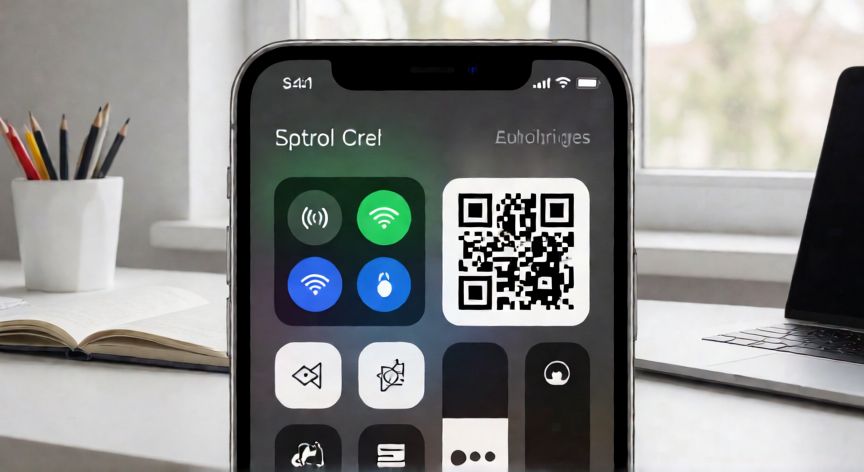
El método más directo es abrir el Centro de Control deslizando el dedo desde la esquina superior derecha en modelos con Face ID o desde abajo hacia arriba en modelos con botón Home. Ahí verás el icono de comunicaciones inalámbricas, que combina los símbolos de WiFi, Bluetooth y modo avión.
Al presionar ese icono, se abrirá un panel con la red actual, el nombre del router, la intensidad de la señal y opciones de información adicional. En la parte inferior o lateral puedes encontrar un botón o símbolo para compartir, que suele representarse con un círculo, una flecha o un icono de compartir iOS.
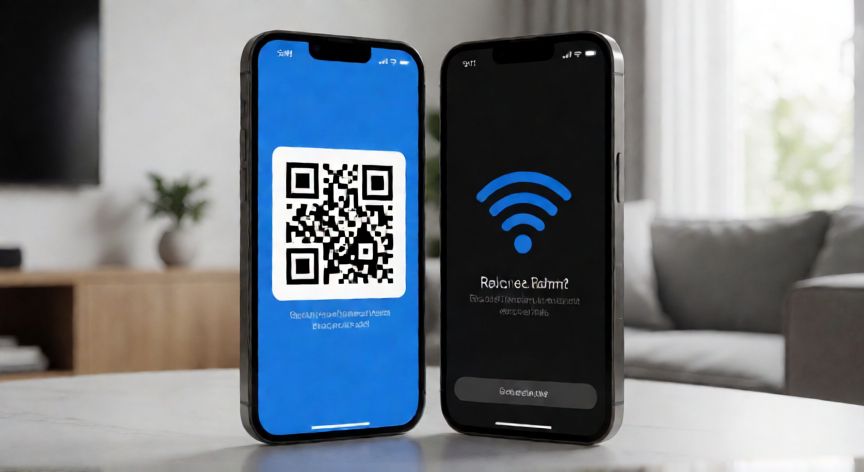
Si tocas esa opción de compartir, el iPhone mostrará una pantalla de Nearby Interaction o “Compartir información de red”, donde aparecerá un código QR. Ese código contiene el nombre de la red y la contraseña cifrada, de modo que otro iPhone puede unirse escaneándolo sin teclear la clave.
Es importante entender que ese QR no aparece de forma permanente guardado en una carpeta visible. Se genera al momento cuando compartes la red activa. Por eso, si necesitas el código de tu router habitual, debes estar conectado a él antes de abrir el Centro de Control.
Si tu iPhone está conectado por datos móviles y no por WiFi, no podrás generar el QR de la red WiFi desde ese estado. Conéctate primero a la red inalámbrica correcta y luego repite el proceso. En algunos casos, si la red está configurada para no guardar la contraseña o si hay restricciones de gestión, el sistema puede limitar la opción de compartir.
Además, el QR generado por iPhone está pensado principalmente para compartirse con otros dispositivos Apple mediante interacción cercana. Si lo que necesitas es mostrarlo en pantalla para que otro dispositivo lo lea, puedes tomar una captura de pantalla mientras está visible o usar una app de código QR compatible para exportarlo o guardarlo como imagen.
Un detalle práctico: el nombre de la red puede aparecer truncado si es muy largo, pero el código QR suele contener la información completa. Si vas a compartirlo con alguien, asegúrate de que el dispositivo receptor tenga habilitado el WiFi y esté cerca del iPhone emisor para que la conexión se establezca correctamente.
Si no ves la opción de compartir, comprueba que el iPhone tenga espacio suficiente, permisos adecuados y que la red no esté protegida por políticas empresariales o escolares. También puedes reiniciar el dispositivo o restablecer la configuración de red como último recurso, aunque esto hará que tengas que volver a guardar las contraseñas.
No necesitas escribir la contraseña: basta con escanear el código QR que aparece en pantalla.
Dato clave