
INICIO
tecnologia · smartwatch
como hacer que mi reloj suene cada hora, Reloj Casio digital en la muñeca con icono de campana visible
tecnologia ·#4135 ·Lectura 6 min. · Redactor: Gonzalo E.Garcia

⏰ Cómo hacer que tu reloj suene cada hora

Respuesta corta
Verificado
Redactado por Humanos!

En Galaxy Watch Tizen la alarma horaria está en Carátulas del reloj, NO en Alarmas. En Wear OS: Ajustes → Sonidos y vibración → Sonidos sistema.

01

Cómo conseguí que mi reloj avise cada hora en punto en todos mis dispositivos

Activar el aviso cada hora no pasa por crear alarmas repetidas ni por programar doce recordatorios al día. Lo que necesitas es una función nativa que los fabricantes llaman de formas distintas según la marca: señal de hora en Casio, alarma horaria en Galaxy Watch, Chimes en Apple Watch y hourly chime en el navegador. Si no identificas ese nombre concreto dentro del menú, vas a buscarla en el sitio equivocado.


Cuando llevo muchas horas entre pantallas y dispositivos gestionando proyectos de IT, agradecer un pitido cada hora se vuelve casi una necesidad. Me ha pasado más de una tarde de configurar servidores sin darme cuenta de que habían volado cuatro horas, y desde que activo la señal horaria en mi Casio del trabajo no vuelvo a perderme. La función existe, solo que suele esconderse donde nadie mira.


En los Casio y G-Shock, la señal horaria convive con las alarmas diarias como un sistema independiente. El reloj puede tener hasta cuatro alarmas estándar más una posponible, y además emitir un pitido a cada hora en punto. Son dos cosas distintas que se activan por separado, y esa separación es la que confunde a mucha gente, que cree tener la señal horaria porque ya tiene una alarma normal funcionando.


El procedimiento genérico para Casio y digitales similares es bastante directo:


  • Paso 1: Presiona el botón Mode hasta ver la hora actual.
  • Paso 2: Mantén pulsado Adjust hasta que la pantalla parpadee.
  • Paso 3: Navega con esos mismos botones hasta la opción de señal horaria, reconocible por un icono de campana en pantalla.
  • Paso 4: Selecciónala y marca On para activarla. Algunos modelos permiten elegir frecuencia: cada hora, cada tres o cada doce.
  • Paso 5: Guarda con el botón de ajuste antes de salir del modo edición.

En los Casio Illuminator con botones A, B, C y D la lógica se invierte si lo que quieres es silenciar: desde la hora normal, pulsa C para ir a alarma, elige con A y B, entra en ajuste pulsando C dos veces, mueve la flecha hasta ALM y cambia a OFF con A. El mismo interruptor enciende la señal horaria al contrario.


En los Galaxy Watch con Tizen (Watch3, Watch Active2, Watch Active, Galaxy Watch original) la alarma horaria vive en un menú poco intuitivo. Hay que abrir el menú de aplicaciones, entrar en Ajustes, luego en Carátulas del reloj, deslizar hacia abajo y tocar en Alarma horaria. Que la opción esté dentro de Carátulas y no dentro de Alarmas es la causa número uno de que la gente no la encuentre.


Con los Galaxy Watch con Wear OS (Watch4, Watch5, Watch6, Watch7) el recorrido cambia por completo:


  • Abre Ajustes desde el icono de engranaje.
  • Entra en Sonidos y vibración.
  • Selecciona Sonidos sistema.
  • Allí aparece el interruptor de Alarma horaria. Al activarla, el reloj emite un sonido y una vibración al comienzo de cada hora.

Ojo con un detalle técnico que pocos manuales resaltan: en Casio con radiocontrol y ahorro de energía, el aviso acústico se silencia automáticamente cuando la batería está baja o el reloj entra en nivel 2 de ahorro. Si la señal dejó de sonar de repente sin que nadie la tocara, revisa la pila antes de reconfigurar todo.

“Los Chimes del Apple Watch funcionan en silencio con vibración háptica. Si no sientes nada, revisa la intensidad de vibraciones, no la configuración.”

Dato clave
como hacer que mi reloj suene cada hora, Apple Watch y Galaxy Watch mostrando opciones de campanada horaria
Imagen

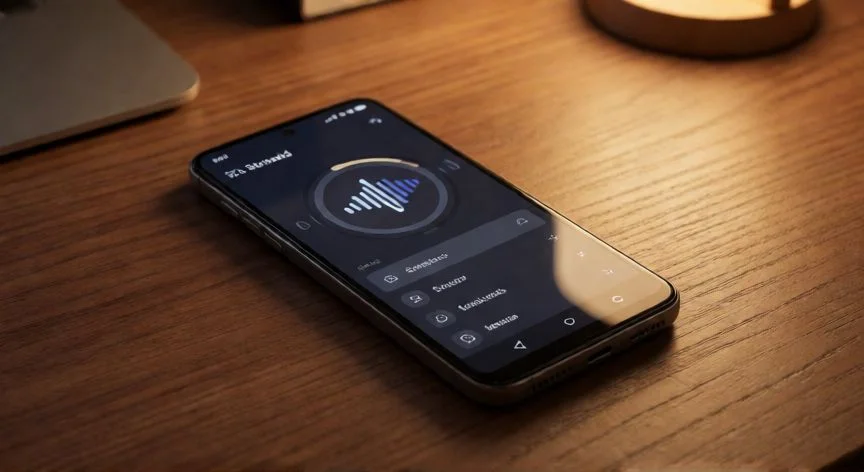
Apple Watch y Galaxy Watch mostrando opciones de campanada horaria

02

Señal horaria: el ajuste que casi siempre está escondido donde no lo buscas

En mis sesiones largas frente al PC, que a veces se me van sin darme cuenta mientras depuro código o gestiono entornos, una campanada horaria marca un corte limpio en la jornada. Personalmente uso el aviso cada hora como ancla para no perder la noción del tiempo, y cuando necesito pausas más frecuentes, los intervalos de quince minutos que me da el Apple Watch me sirven como metrónomo de productividad.


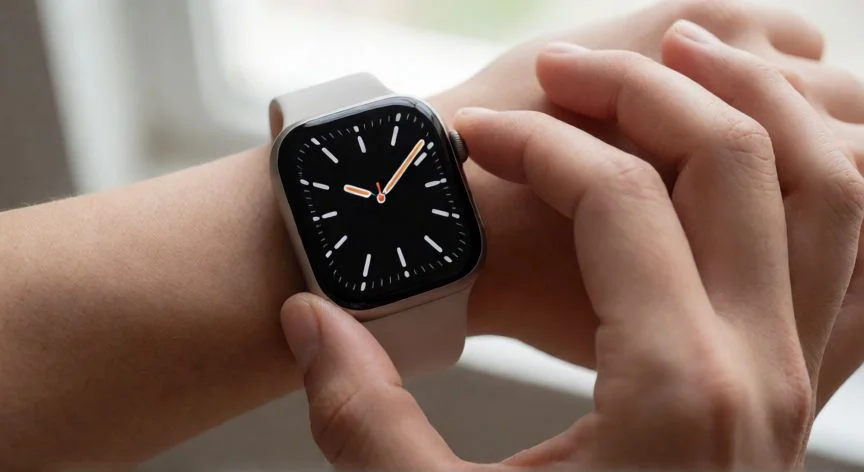
En el Apple Watch no existe una opción llamada 'alarma horaria' en la app Alarmas. La función se llama Chimes (campanadas) y está clasificada oficialmente como una opción de Accesibilidad. El recorrido es:


  • Abre Ajustes en el propio reloj.
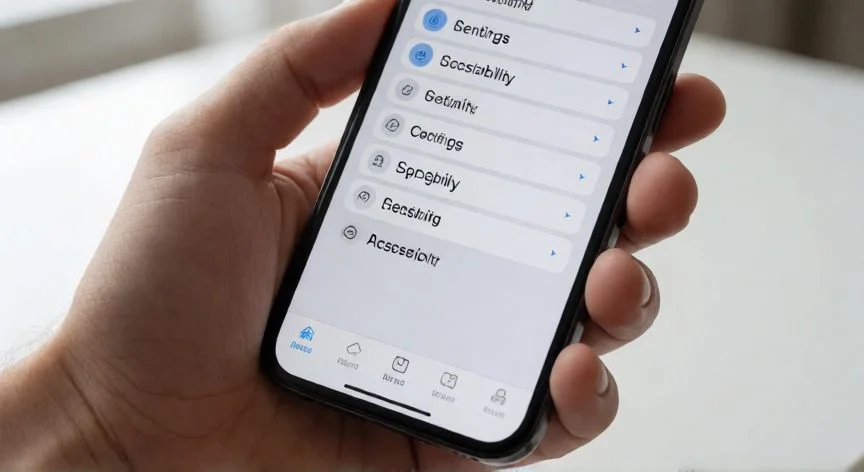
  • Desliza hasta Accesibilidad.
  • Toca en Chimes y activa el interruptor superior.
  • En Schedule, selecciona Hourly (cada hora), cada 30 minutos o cada 15 minutos.

También puedes configurarlo desde el iPhone entrando en la app Apple Watch → Accesibilidad → Chimes. La gran ventaja de los Chimes es que funcionan tanto en modo silencio como en modo sonido. Si el reloj está en silencio, la campanada se traduce en unos toquecines hápticos suaves en la muñeca, perfecto para una reunión o una clase sin molestar. En modo sonido puedes elegir entre Bells (campanas) o Birds (pájaros).


Además, los Chimes permiten intervalos de media hora y quince minutos, algo que la mayoría de relojes tradicionales no ofrecen. Esto convierte la función en una herramienta de gestión del tiempo y no solo de información horaria.


En un ordenador con Windows, la app Reloj no integra campanada horaria de serie, está pensada para alarmas puntuales y temporizadores. La vía nativa es crear una tarea recurrente en el Programador de tareas del sistema que reproduzca un sonido cada 60 minutos. Es la solución para quien trabaja ocho horas frente al PC y quiere el mismo ancla temporal que un reloj de pulsera.


Una alternativa sin instalar nada es una página web de campanada horaria abierta en el navegador:


AspectoEscritorioMóvil
Sonido en segundo planoSí, funciona con pestaña minimizadaAndroid: sí con pestaña abierta. iPhone: NO, debe estar en primer plano
Requisito claveNavegador abiertoAñadir a pantalla de inicio en iPhone
Intervalo por defecto8:00 a 22:00 para que guarde silencio de noche
Timbres disponiblesCampana de iglesia, cuenco tibetano, zumbador, sirena, o MP3/WAV/OGG propio

El punto crítico aquí es la fragilidad de la solución web: ningún sitio suena una vez cerrado el navegador o cuando el equipo entra en suspensión. En un portátil hay que mantener la pestaña abierta y el equipo conectado a la corriente, y muchas páginas mantienen la pantalla despierta automáticamente para garantizar el disparo.


Otro matiz práctico: estas páginas suelen mostrar un panel de estado en pantalla con nivel de volumen, si el sonido se ha desbloqueado con una interacción previa, si las notificaciones están permitidas y si la pantalla está activa. Ignorar ese panel es la causa habitual de que la primera campanada no suene, porque muchos navegadores bloquean el audio hasta que pulsas un botón en la página.


En cuanto a sincronización en el ecosistema Galaxy, las alarmas normales creadas en el móvil suenan en ambos dispositivos pero no se sincronizan con la app de Alarmas del reloj. Las alarmas creadas en el reloj son exclusivas del reloj. La alarma horaria, en cambio, es un ajuste de sonido del propio reloj, se configura directamente en la muñeca y no depende de la app del móvil.

Conclusión:

¿como hacer que mi reloj suene cada hora?

Si te digo la verdad, después de tantos años configurando dispositivos y resolviendo incidencias de sonido en entornos corporativos, estoy convencido de que casi todos los fallos al activar el aviso horario no son errores de configuración sino de búsqueda: el ajuste está en un menú que no esperas, como Carátulas del reloj o Accesibilidad, y encima un ahorro de energía o una batería baja puede estar silenciando todo sin que te des cuenta. Mi forma de verlo es clara: antes de reconfigurar nada desde cero, busca la opción fuera del menú obvio, revisa que el dispositivo no esté en modo ahorro y, si usas Apple Watch en silencio, sube la intensidad háptica. Y un consejo que me ha cambiado las tardes de trabajo: no dejes el intervalo en 'cada hora' por defecto si lo que buscas es productividad, prueba los avisos de quince o treinta minutos, funcionan como recordatorio de pausa mucho mejor. En este caso, la función nativa del reloj de pulsera es la única que te garantiza el aviso toda la jornada sin depender de un navegador abierto ni de una pestaña que no se cierre.

Fuentes: 1º Mundowin.com, 2º Samsung.com, 3º Support.casio.com, 4º 9to5mac.com, 5º Alarmwake.com
IMAGEN1-AUTOR: Nexuscurioso | Licencia: Todos los derechos reservados | Url: ---
IMAGEN2-AUTOR: Nexuscurioso | Licencia: Todos los derechos reservados | Url: ---
Redacción: Gonzalo E.Garcia · Actualizado en: 13/11/2026
Valoración para Respuesta Valoración para Respuesta Valoración para Respuesta Valoración para Respuesta Valoración para Respuesta Valoración para Respuesta Valoración para Respuesta Valoración para Respuesta Valoración para Respuesta Valoración para Respuesta
4.2 / 5 · 50 valoraciones Valorar

¿Tienes algo que aportar? Envíanos tu respuesta

Así he logrado que mi Apple Watch me avise cada hora con una vibración (y sin molestar a nadie) Así he logrado que mi Apple Watch me avise cada hora con una vibración (y sin molestar a nadie) Configuración de alarmas recurrentes cada 8 horas Configuración de alarmas recurrentes cada 8 horas
¿Quieres ver más respuestas sobre como hacer que mi reloj suene cada hora?