
INICIO
tecnologia · solución de problemas
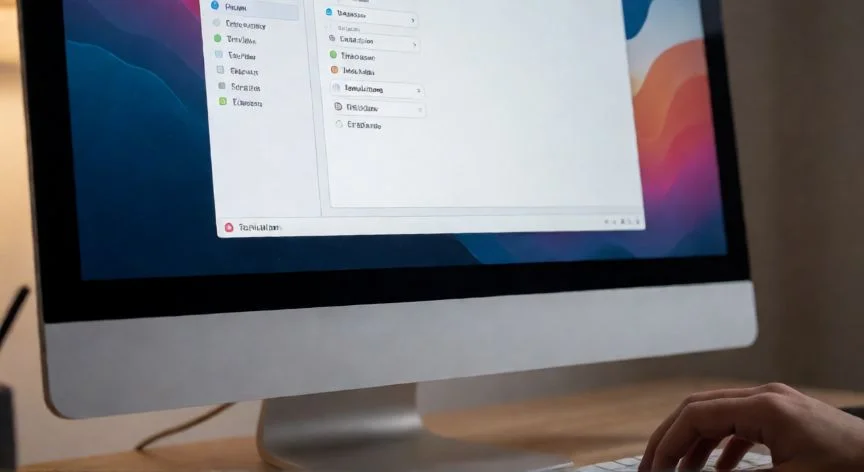
que hacer cuando el ordenador se bloquea, Pantalla de PC congelada con pantallazo azul en un escritorio de trabajo doméstico
tecnologia ·#435 ·Lectura 13 min. · Redactor: Redacción Nexuscurioso

¿Que hacer cuando el ordenador se bloquea?

Respuesta corta Verificado
Verificada!

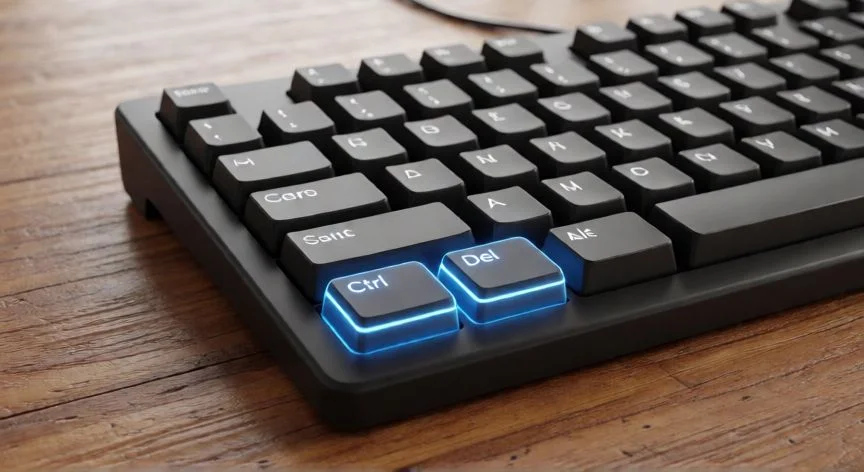
Ctrl + Alt + Suprimir es gestionada por el kernel mediante la Secuencia de Atención Segura: fue diseñada por David Bradley (IBM, 1981) y adaptada por Mel Hallerman para evitar pulsaciones accidentales.

01

Qué hacer cuando el ordenador se bloquea: guía completa para recuperarlo sin perder datos

Un ordenador que se congela es, en términos técnicos, un sistema operativo que ha dejado de procesar instrucciones. La pantalla se queda fija, el ratón no se mueve, el teclado no registra pulsaciones y la CPU ha abandonado las tareas pendientes. No es un problema de temperatura en sí mismo, sino que el equipo se ha paralizado en un punto concreto del trabajo y sencillamente no avanza. En algunos escenarios aparece el temido pantallazo azul (BSOD), pero en la mayoría de los casos el PC simplemente se queda clavado, sin aviso previo, como si el tiempo se hubiera detenido dentro de la máquina.

Lo primero que conviene hacer es distinguir los niveles de gravedad, porque la respuesta varía radicalmente según el alcance del bloqueo. A continuación se muestra una tabla orientativa:

Nivel bajoUna única aplicación deja de responder, el resto del sistema sigue vivo. Se soluciona cerrando el programa afectado.
Nivel medioSe congela la interfaz gráfica: el explorador, el escritorio o la barra de tareas quedan inactivos, aunque el núcleo (kernel) sigue funcionando.
Nivel altoCongelación completa del kernel. Bloqueos intermitentes ligados al controlador gráfico o al hardware. Requiere diagnóstico más profundo.

Los síntomas también cambian según el origen. A veces el PC se congela al arrancar y poner el PIN, otras al abrir un videojuego, otras al cerrar el navegador o tras muchas horas encendido. Un detalle revelador: si en una videollamada la otra persona deja de oírte pero tú sigues escuchando, o si el audio continúa unos segundos después del congelamiento, significa que algún componente o driver ha dejado de responder mientras el resto del sistema está medio vivo. También es típico que, tras un cuelgue, reiniciar enseguida vuelva a colgar al poco tiempo, mientras que dejarlo reposar aguanta más; esa pista apunta a temperaturas elevadas, fuente de alimentación deficiente o hardware bajo carga sostenida.

Diferenciar un cuelgue total de un simple parón es clave. Si el ratón se mueve, todo va lentísimo y el sistema responde tras 20 o 30 segundos, probablemente se trate de un problema de disco, memoria virtual o falta de recursos, no un congelamiento duro. Si solo una aplicación está bloqueada, puedes cerrarla sin reiniciar.

Primer paso inmediato: Administrador de Tareas. Cuando el ratón se mueve pero las ventanas no responden, pulsa Ctrl + Shift + Esc. Esta herramienta permite cerrar la aplicación colgada, analizar el consumo de CPU y RAM e identificar procesos anormales. En Windows también puedes pulsar con el botón derecho sobre la barra de tareas, elegir «Iniciar el Administrador de Tareas», localizar el programa en el apartado Aplicaciones y pulsar «Finalizar tarea». Ojo: se perderán los cambios no guardados. Una aplicación puede quedar bloqueada por un interbloqueo, es decir, dos hilos que se quedan esperando mutuamente sin avanzar jamás.

Segundo paso: Ctrl + Alt + Suprimir. Si el escritorio no responde pero el sistema sigue activo, esta secuencia es gestionada directamente por el núcleo del sistema operativo mediante la llamada Secuencia de Atención Segura. Permite acceder a un reinicio seguro, abrir el Administrador de Tareas o cerrar la sesión del usuario. Fue concebida por el ingeniero de IBM David Bradley en 1981 y adaptada por Mel Hallerman para evitar pulsaciones accidentales. En la mayoría de los casos te saca del apuro, porque da acceso al Administrador donde puedes localizar e interrumpir el proceso que ha paralizado todo.

Tercer paso: apagado forzado. Si ninguna tecla responde, la vía más taxativa es mantener pulsado el botón de encendido entre 5 y 10 segundos. Esto corta la alimentación sin vaciar los búferes. El riesgo asociado es la pérdida de datos no guardados y una posible corrupción temporal del sistema de archivos, porque la escritura en disco se detiene de forma brusca. Si el sistema no responde en absoluto, suele ser la única salida disponible. Tras reiniciar, conviene abrir el Visor de eventos para detectar errores e identificar la causa del bloqueo.

En macOS la combinación equivalente es Comando + Opción + Escape, que abre una ventana para forzar la salida de la aplicación responsable, incluso cuando aparece la temida rueda arcoíris. Si no funciona, se puede forzar un reinicio pulsando simultáneamente Control + Opción + Comando + Inicio, o dejando pulsado el botón de inicio varios segundos. En algunos casos, reiniciar la PRAM y la NVRAM ayuda a limpiar el Mac, aunque es un proceso algo más elaborado.

En Linux, un sistema basado en Unix y por tanto resistente a bloqueos, Control + Alt + Suprimir puede reiniciar el sistema, y Control + Alt + Retroceso reinicia el servidor gráfico. Si nada funciona, existe el truco de pulsar Alt derecho + SysRq (ImprPant) y escribir la secuencia R E I S U B, que desmonta discos, termina procesos y reinicia de forma ordenada. Como en los demás sistemas, queda siempre la opción menos elegante: mantener pulsado el botón de inicio hasta que el equipo se apague.

“Windows necesita unos 20 GB libres en el disco del sistema para memoria virtual y archivos temporales; por debajo de ese umbral, las posibilidades de cuelgue se multiplican.”

Dato clave
que hacer cuando el ordenador se bloquea, Mano presionando el botón de encendido para forzar el apagado del ordenador congelado
Imagen

Mano presionando el botón de encendido para forzar el apagado del ordenador congelado

02

De la tecla de rescate al diagnóstico de hardware: todo lo que necesitas saber

Identificar la causa raíz del bloqueo es tan importante como saber reaccionar en el momento. Las causas más habituales tienen patrones reconocibles y, con las herramientas adecuadas, se pueden diagnosticar sin desmontar el PC.

  • Falta de recursos (RAM saturada). Cuando la petición a la memoria es tan alta que el controlador integrado en la CPU (IMC) colapsa, la CPU envía una interrupción para casos excepcionales y provoca el cuelgue. Es comparable a un atasco en una carretera. Abrir un navegador con veinte pestañas, un juego, un reproductor, ofimática y edición de vídeo puede agotar los 8 o 16 GB con facilidad. Al agotarse la RAM física, el sistema tira de la memoria virtual usando el disco como extensión mediante el archivo de paginación. Incluso en un SSD es mucho más lento que la RAM real, y el sistema entra en una espiral de lentitud que termina en bloqueo.
  • Espacio libre en disco. Windows necesita unos 20 GB libres para memoria virtual y archivos temporales. Si la unidad del sistema está casi llena, no hay espacio para paginación ni para archivos propios, y las posibilidades de cuelgue se multiplican. La solución rápida: cerrar aplicaciones que no se vayan a usar en los próximos minutos. Utilidades como ISLC (Intelligent Standby List Cleaner) liberan RAM automáticamente quitando programas que permanecen innecesariamente en la cola de ejecución. Desde la configuración de Windows también se puede ampliar el espacio asignado a la memoria virtual.
  • Estado físico del almacenamiento. Un disco duro o SSD con sectores dañados provoca bloqueos intermitentes, tiempos de carga eternos y, en casos graves, pantallazos azules. CrystalDiskInfo, gratuito, informa del estado SMART del disco; un estado «En riesgo» o «Malo» es causa probable de congelación. Los HDD entran en reposo para ahorrar energía y tardan unos segundos en despertar: eso es normal, no un fallo. Los SSD están siempre operativos.
  • Temperaturas elevadas. El polvo acumulado en ventiladores, disipadores y rejillas actúa como una manta que impide la salida del calor. Si CPU, GPU o chipset se acercan a su temperatura máxima, el sistema baja frecuencias (throttling) y, si eso no basta, llega al bloqueo o apagado repentino. En casos extremos la frecuencia puede caer hasta 1 MHz. Monitoriza con HWiNFO, HWMonitor o MSI Afterburner; lecturas por encima de 90-95 °C bajo carga indican un problema claro. Limpiar ventiladores y renovar pasta térmica mejora notablemente la estabilidad.

Componente sospechosoSíntoma típicoHerramienta de verificación
Fuente de alimentaciónApagón o reinicio súbito tras un rato de usoMedidor de voltaje en placa base, probar con otra fuente
RAM defectuosaCuelgues aleatorios, BSOD «Memory Management», archivos corruptosDiagnóstico de memoria de Windows (escribir mdsched en Ejecutar)
Tarjeta gráficaCongelamiento al jugar o en apps 3D, artefactos, pérdida de señalReinstalar drivers con DDU, verificar integridad de archivos del juego
Controladores gráficosPantalla negra, parpadeo, TDRInstalar última versión estable NVIDIA/AMD, DDU para limpieza
Malware / adwareConsumo CPU/RAM/disco a tope, ventanas emergentes, arranque lentoMicrosoft Defender, Examen sin conexión, AdwCleaner de Malwarebytes

Los drivers de gráficos son responsables de muchos bloqueos. Desactualizados, mal instalados o en versión beta inestable pueden provocar desde cierres del juego hasta cuelgues completos. Se recomienda instalar siempre la última versión estable oficial y, si se arrastran años de actualizaciones, hacer una instalación limpia con DDU (Display Driver Uninstaller). Conviene también verificar la integridad de archivos del juego desde Steam o Battle.net, reinstalar el runtime de DirectX desde la web de Microsoft y mantener Windows al día, ya que APIs como DirectX, Vulkan u OpenGL dan problemas si están corruptas.

La incompatibilidad de hardware con la versión del sistema operativo es otra señal reveladora. Al instalar un dispositivo nuevo, Windows intenta descubrir cómo hacerlo compatible, y en el Administrador de Tareas aparece un proceso llamado WMI Provider Host consumiendo la mayoría de la CPU o del disco. El PC se congela porque el procesador está al 100 %. Solo queda esperar a que termine o desconectar el dispositivo. El plan de energía también influye: el plan Economizador reduce la velocidad al mínimo y provoca tirones; el Equilibrado ajusta según carga y en procesadores antiguos da sensación de cuelgue; el Alto rendimiento es la mejor opción cuando necesitas el máximo.

El software malicioso es una fuente clásica de cuelgues. Minadores, troyanos y adware consumen CPU, RAM y disco a tope; otros corrompen archivos o manipulan el registro. Síntomas: ventanas emergentes constantes, programas que no recuerdas haber instalado, arranques eternamente lentos, navegadores llenos de extensiones raras. Microsoft Defender es suficiente si está bien actualizado; un «Examen sin conexión» analiza el sistema antes de cargar Windows y caza malware oculto en memoria desde el arranque. AdwCleaner elimina adware sin instalación. Regla de oro: un solo antivirus activo. Dos antivirus residentes se bloquean entre ellos al analizar los mismos archivos, disparan el consumo de CPU y dejan el PC colgado.

Herramientas integradas de Windows para reparar sin formatear:
  • CHKDSK: analiza discos en busca de errores lógicos y físicos, marca sectores dañados y repara estructuras corruptas del sistema de archivos. Se ejecuta desde Símbolo del sistema o PowerShell como administrador; si el disco está en uso, programa la comprobación para el próximo reinicio.
  • SFC (System File Checker): analiza los archivos críticos de Windows y reemplaza los dañados por versiones correctas de la caché del sistema.
  • DISM: si SFC no repara todo, DISM con /ScanHealth, /StartComponentCleanup o /RestoreHealth revisa y repara la imagen de Windows, incluyendo componentes que SFC no puede arreglar. Muchas congelaciones por corrupción se resuelven así sin formatear.

Cuando disco y RAM están bien, sospecha del software. El modo seguro arranca Windows solo con controladores y servicios imprescindibles; si en ese modo el PC deja de congelarse, el problema está en algún software que se carga en el arranque normal. Si no llegas al escritorio de forma estable, apaga y enciende tres veces seguidas durante la carga de Windows para forzar el entorno de recuperación y activar el modo seguro desde Opciones avanzadas. El inicio limpio, desactivando desde msconfig todos los programas de inicio y servicios no esenciales, permite ir activando poco a poco hasta localizar el culpable.

Si el PC se congela al iniciar sesión pero funciona en modo seguro, el problema suele estar en archivos corruptos del perfil de usuario. Prueba con otra cuenta local; si no existe, usa DISM y SFC desde un Símbolo del sistema elevado en modo seguro o medio de instalación. Si nada mejora, crea una cuenta nueva y migra los datos manualmente desde el perfil antiguo.

Prevención: controladores actualizados, parches de seguridad, controlar temperaturas de CPU y GPU, evitar sobrecarga de RAM, verificar el disco con herramientas SMART y supervisar memoria. Reinicios periódicos, eliminar lo que no se usa y, ocasionalmente, una reinstalación limpia para deshacer la basura digital acumulada. En equipos recientes, las herramientas de diagnóstico integradas permiten pruebas de hardware antes del arranque. Si nada funciona, restablecer Windows y revisar fuente, placa base, RAM y SSD con ayuda profesional suele resolverlo. Y si el ordenador no solo se congela sino que lanza pantallazos azules con software actualizado, plantéate invertir en ampliar la RAM o mejorar la CPU.

Conclusión:

¿que hacer cuando el ordenador se bloquea?

Un ordenador que se bloquea no es una sentencia de muerte para tus datos ni una invitación a formatear. Lo que necesitas es, primero, reconocer el nivel de gravedad: si solo es una aplicación, Ctrl + Shift + Esc te salva; si es el escritorio, Ctrl + Alt + Suprimir te abre una puerta; si es todo, el botón de encendido es tu último recurso honesto. Después, y esto es lo que marca la diferencia entre un problema puntual y un PC que se cuelga cada semana, conviene diagnosticar la causa real con las herramientas que Windows, macOS y Linux ya traen de serie: memoria, disco, temperaturas, drivers. Mantener el equipo limpio por dentro, con controladores actualizados y sin acumular basura digital, es lo más cercano a un seguro preventivo que puedes comprar sin gastar un euro.

Fuentes:
1º Hardzone.es
2º HP.com
3º Orange.es
4º Informatecdigital.com
IMAGEN1-AUTOR:Nexuscurioso|Licencia:Todos los derechos reservados|URL:---
IMAGEN2-AUTOR:Nexuscurioso|Licencia:Todos los derechos reservados|URL:---
Redacción: Redacción Nexuscurioso · Actualizado en: 19/10/2026
Valoración para Respuesta Valoración para Respuesta Valoración para Respuesta Valoración para Respuesta Valoración para Respuesta Valoración para Respuesta Valoración para Respuesta Valoración para Respuesta Valoración para Respuesta Valoración para Respuesta
4.1 / 5 · 40 valoraciones Valorar

¿Tienes algo que aportar? Envíanos tu respuesta

Qué hacer cuando el ordenador se queda pillado o congelado Qué hacer cuando el ordenador se queda pillado o congelado Guía completa para recuperar el control cuando tu ordenador se congela Guía completa para recuperar el control cuando tu ordenador se congela
¿Quieres ver más respuestas sobre que hacer cuando el ordenador se bloquea?
Más preguntas de tecnologia