Instagram

Qué hacer cuando el ordenador se queda pillado o congelado
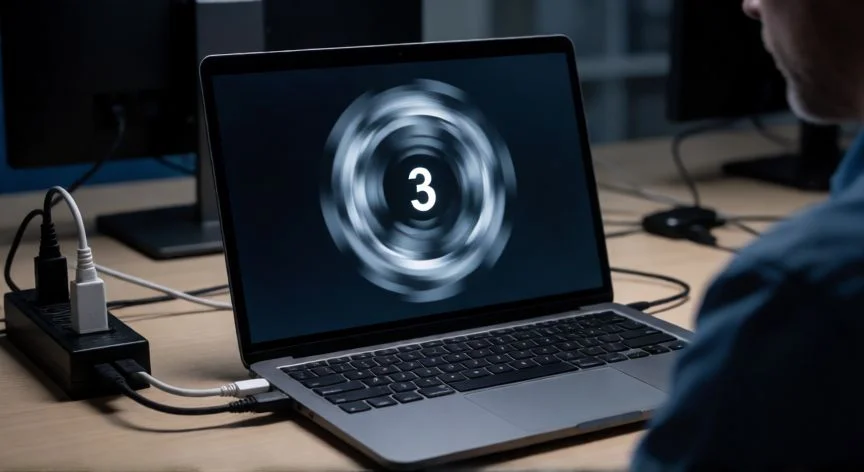
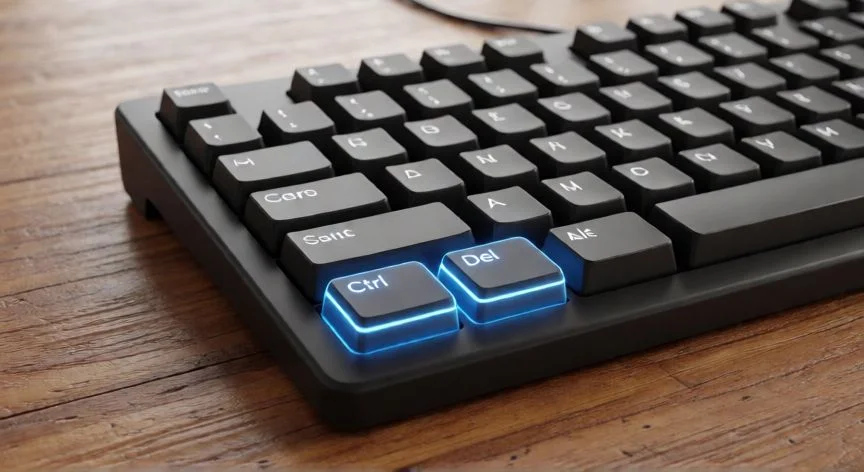
Cuando un ordenador se queda pillado o congelado, el sistema operativo deja de procesar instrucciones y la imagen en pantalla se queda fija, impidiendo cualquier interacción con el teclado o el ratón. Es una situación frustrante que puede ocurrir a cualquier usuario, desde el más novato hasta el más experto, y entender qué hacer en cada momento es clave para no perder trabajo ni dañar el equipo. El primer paso, contrariamente a lo que muchos creen, es esperar. A veces el sistema simplemente está procesando una carga intensa —una actualización de Windows, una copia de seguridad, una renderización pesada— y se descongelará por sí solo en cuestión de 10 a 30 segundos. Mantén la calma y no pulses nada durante ese breve intervalo. Si tras unos segundos la situación no mejora, el siguiente paso es intentar abrir el Administrador de Tareas. Puedes hacerlo pulsando simultáneamente Control + Mayús + Esc, que lo abre directamente, o Control + Alt + Supr y seleccionando la opción desde el menú. Una vez dentro, busca la aplicación que consume el mayor porcentaje de CPU, memoria o disco, haz clic derecho sobre ella y elige Finalizar tarea. En la mayoría de los casos esto libera el bloqueo al instante sin necesidad de reiniciar. Si el sistema no responde ni siquiera a las combinaciones de teclado y el Administrador de Tareas no se abre, te queda una única opción: forzar el apagado manteniendo pulsado el botón de encendido físico durante 5 a 10 segundos hasta que la pantalla se apague por completo. Espera unos segundos antes de volver a encender. Ten presente que este método puede provocar la pérdida de documentos no guardados, por lo que debe reservarse como último recurso cuando el bloqueo es total. Para prevenir que esto vuelva a ocurrir, conviene revisar las causas más frecuentes. La insuficiencia de recursos es la número uno: cuando la memoria RAM se satura, Windows recurre al archivo de paginación en el disco duro, y si este está lleno o es lento (HDD), el rendimiento cae en picado. Asegúrate de tener al menos 20 GB de espacio libre en la unidad del sistema y cierra las aplicaciones que no estés utilizando. | Causa | Síntoma habitual | Solución rápida | |---|---|---| | Falta de RAM / disco lleno | Lentez progresiva, cursor lento | Cerrar apps, liberar espacio, ampliar RAM | | Sobrecalentamiento | Congelaciones intermitentes, ruidos extraños | Limpiar polvo, repasar pasta térmica | | Malware / virus | Consumos altos en segundo plano | Análisis con Defender o AV | | Drivers obsoletos | Cuelgues tras actualizaciones | Windows Update + drivers de fabricante | Si el problema persiste después de las medidas básicas, es probable que haya una corrupción en los archivos del sistema o errores en el disco. Abre una consola de comandos como administrador y ejecuta primero CHKDSK /f /r para verificar y reparar la unidad, seguido de SFC /scannow para reemplazar archivos de Windows dañados. Si SFC no resuelve todo, añade DISM /Online /Cleanup-Image /RestoreHealth para restaurar la imagen base del sistema operativo. Por último, si ninguna de las soluciones anteriores funciona, arranca el equipo en Modo seguro (manteniendo F8 o Shift+Reiniciar al iniciar) e instala solo controladores esenciales. Si en ese entorno el PC funciona perfectamente, el culpable es un programa o driver de terceros. En el escenario más extremo, un restablecimiento de fábrica o la revisión física de la fuente de alimentación y los módulos RAM por un técnico son la vía definitiva.
“Mantén al menos 20 GB libres en la unidad del sistema y ejecuta SFC /scannow + CHKDSK /f /r ante cualquier congelación recurrente.”
Dato clave