INICIO
ofimatica · microsoft excel
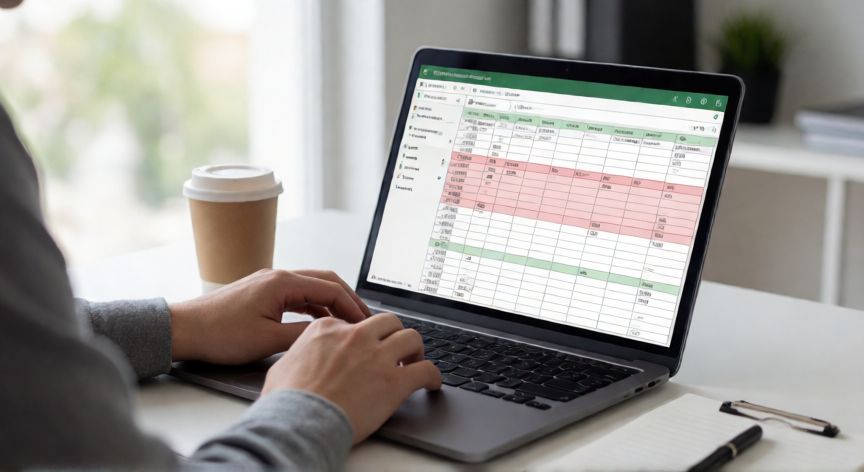
que formula utilizar en excel para buscar datos repetidos, Persona trabajando en Excel identificando celdas con datos duplicados resaltadas en rojo
ofimatica ·#8119 ·Lectura 4 min

¿Que formula utilizar en excel para buscar datos repetidos?

Respuesta corta

=CONTAR.SI(A:A;A1)>1 → La fórmula esencial para detectar cualquier dato que aparezca más de una vez en una columna.

01

Fórmulas de Excel para buscar datos repetidos

Encontrar datos repetidos en una hoja de cálculo de Excel es una de las tareas más frecuentes al limpiar y validar información. La fórmula más directa y universal es la función CONTAR.SI (COUNTIF), que permite contar cuántas veces aparece un valor dentro de un rango. Su sintaxis básica es: =CONTAR.SI(A:A;A1)>1. Al colocarla en una columna auxiliar junto a tus datos, devolverá VERDADERO cuando la celda contenga un valor que aparece más de una vez en la columna A.

Un ejemplo práctico: si tienes 500 nombres en la columna A y quieres saber cuáles se repiten, escribe en B1 la fórmula =CONTAR.SI($A$1:$A$500;A1)>1 y arrastra hacia abajo. Las filas que muestren VERDADERO corresponden a celdas con duplicados. Puedes filtrar por VERDADERO para aislarlas rápidamente.

Si necesitas saber exactamente cuántas veces se repite cada valor, elimina la comparación y usa simplemente: =CONTAR.SI($A:$A;A1). El resultado numérico te indica la frecuencia de aparición de cada dato.

Para búsquedas más avanzadas que impliquen duplicados en múltiples columnas (por ejemplo, mismo nombre Y misma fecha), puedes combinar CONTAR.SI con condiciones múltiples usando SUMAPRODUCTO: =SUMAPRODUCTO(($A$1:$A$500=A1)*($B$1:$B$500=B1))>1. Esto detecta filas enteras que se repiten.

Excel también ofrece desde la versión 365 la función ÚNICOS (UNIQUE), que genera una lista de valores sin duplicados. Aunque no marca los repetidos directamente, puedes usarla en combinación con FILTROS para comparar el tamaño del rango original contra la lista única y detectar la existencia de duplicados de un vistazo.

Otra alternativa visual es el formato condicional: selecciona tu rango, ve a Inicio → Formato condicional → Reglas para resaltar celdas → Valores duplicados. Excel pintará automáticamente todas las celdas repetidas en rojo sin necesidad de fórmulas auxiliares.

Si trabajas con tablas dinámicas, puedes agregar el campo que quieres revisar a los filtros y luego usar el botón "Filtrar para mostrar solo valores distintos" o, viceversa, "Valores duplicados" (disponible en Excel 2016+). Esto es especialmente útil en bases de datos grandes donde las fórmulas por fila se vuelven lentas.

Para eliminar los duplicados una vez identificados, Excel incluye la herramienta nativa Datos → Quitar duplicados, que te permite elegir en qué columnas buscar la repetición y conservar la primera o la última aparición.

En resumen, la elección de fórmula depende del contexto: CONTAR.SI para detección simple, SUMAPRODUCTO para multi-columna, ÚNICOS para obtener la lista limpia y el formato condicional para una revisión visual rápida. Combinar estas herramientas te dará un control total sobre la integridad de tus datos.

Formato condicional → Reglas para resaltar celdas → Valores duplicados: identifica duplicados al instante sin escribir ninguna fórmula.

Dato clave

que formula utilizar en excel para buscar datos repetidos, Pantalla de Excel con la fórmula CONTAR.SI y una tabla impresa con valores repetidos señalados
Imagen

Pantalla de Excel con la fórmula CONTAR.SI y una tabla impresa con valores repetidos señalados

02

Cómo identificar duplicados en Excel con COUNTIF, UNIQUE y formato condicional

Un caso frecuente es querer marcar solo el segundo y posterior duplicado, dejando el primero intacto. Para ello puedes combinar CONTAR.SI con FILA: =CONTAR.SI($A$1:A1;A1)>1. El rango $A$1:A1 crece progresivamente al arrastrar, de modo que la primera aparición siempre da 1 y solo las repeticiones posteriores devuelven VERDADERO. Esto es ideal antes de borrar filas sin perder el registro original.

Si tu objetivo es contar el total de duplicados en toda la hoja, puedes anidar CONTAR.SI dentro de una SUMA: =SUMA(SI(FRECUENCIA(SI((A1:A500<>""),MATCH(A1:A500;A1:A500;0));ROW(A1:A500)-ROW(A$1)+1)>1;1;0)). Al pulsar Ctrl+Mayús+Intro como fórmula matricial, obtendrás un único número con el total de celdas repetidas.

Para usuarios de Power Query (integrado en Excel desde 2016), el proceso es aún más visual: conecta tu rango como tabla, selecciona las columnas y usa Inicio → Quitar filas → Quitar duplicados. Power Query registra los pasos y puedes actualizar la consulta cuando los datos de origen cambien, ideal para flujos de trabajo recurrentes.

Un truco poco conocido: si solo quieres una alerta visual puntual sin alterar la hoja, usa la función ERRORINFO combinada con INDICE y COINCIDIR en una celda aparte para listar los valores que tienen más de una aparición, creando un pequeño "panel de control" de duplicados.

En hojas muy grandes (más de 100 000 filas), las fórmulas con rangos completos (A:A) pueden ralentizar el cálculo. Es preferible acotar el rango al área efectiva, por ejemplo $A$1:$A$50000, o activar el cálculo manual (Fórmulas → Opciones de cálculo → Manual) mientras editas.

Por último, recuerda que Excel distingue entre espacios en blanco finales y celdas vacías. Si tus datos provienen de otros sistemas, aplica la función LIMPIAR (TRIM) antes de buscar duplicados para evitar falsos negativos causados por espacios invisibles.

Dominar estas técnicas te permitirá mantener cualquier base de datos en Excel libre de redundancias, ahorrando tiempo en auditorías y asegurando que tus informes y tablas dinámicas reflejen datos fiables.

Conclusión

¿que formula utilizar en excel para buscar datos repetidos?

En definitiva, Excel ofrece múltiples caminos para localizar datos repetidos: desde la clásica fórmula CONTAR.SI hasta herramientas visuales como el formato condicional o Power Query. Elige según el tamaño de tus datos y el nivel de detalle que necesites. Con estas técnicas tu hoja de cálculo estará siempre limpia y lista para el análisis.

Fuentes: Microsoft Support Excel, SuperUser, Able Academy
4.5 / 5 · 49 valoraciones Valorar
Más preguntas de ofimatica
De otras categorías